PemakaianCara memakai setiap fitur
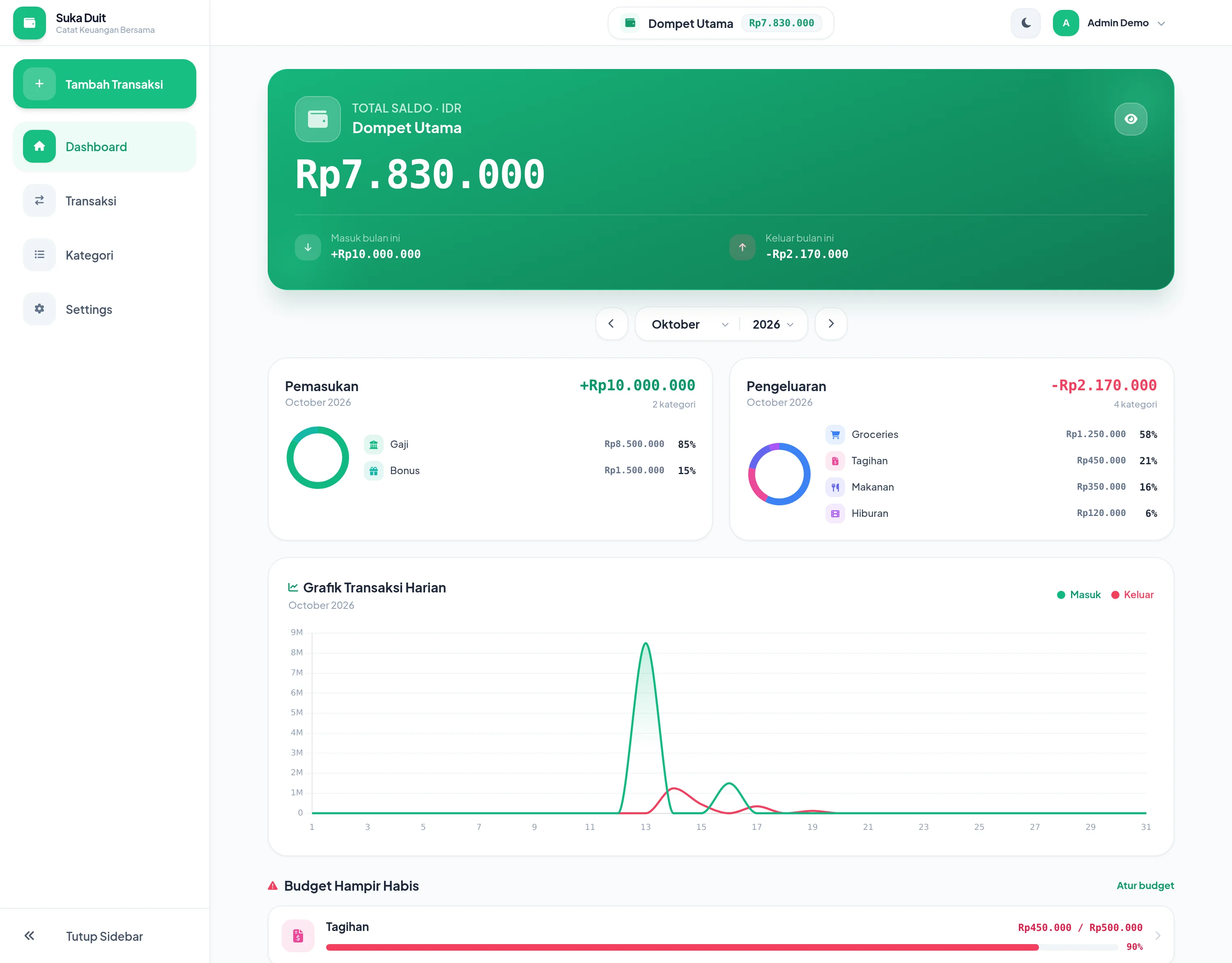
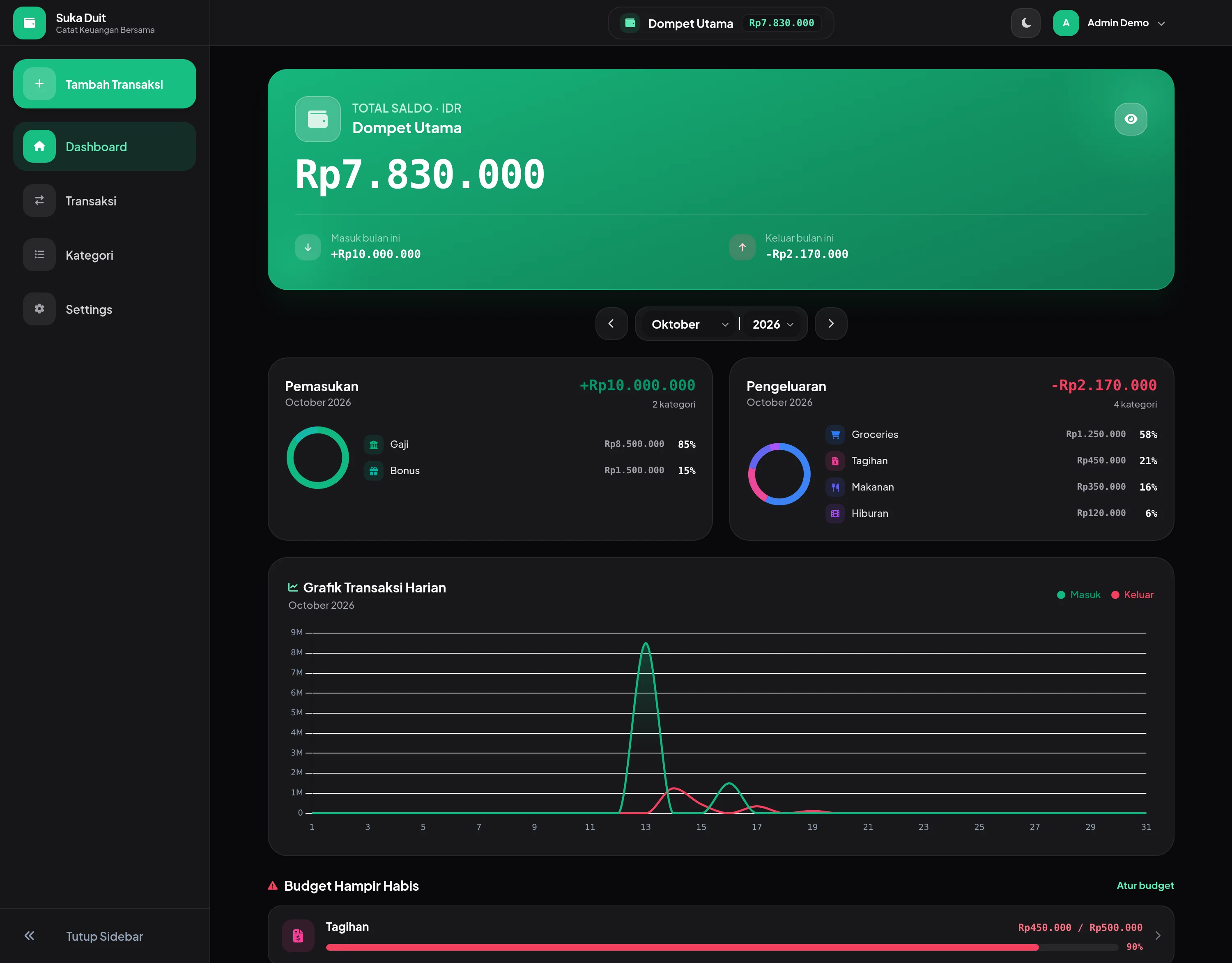
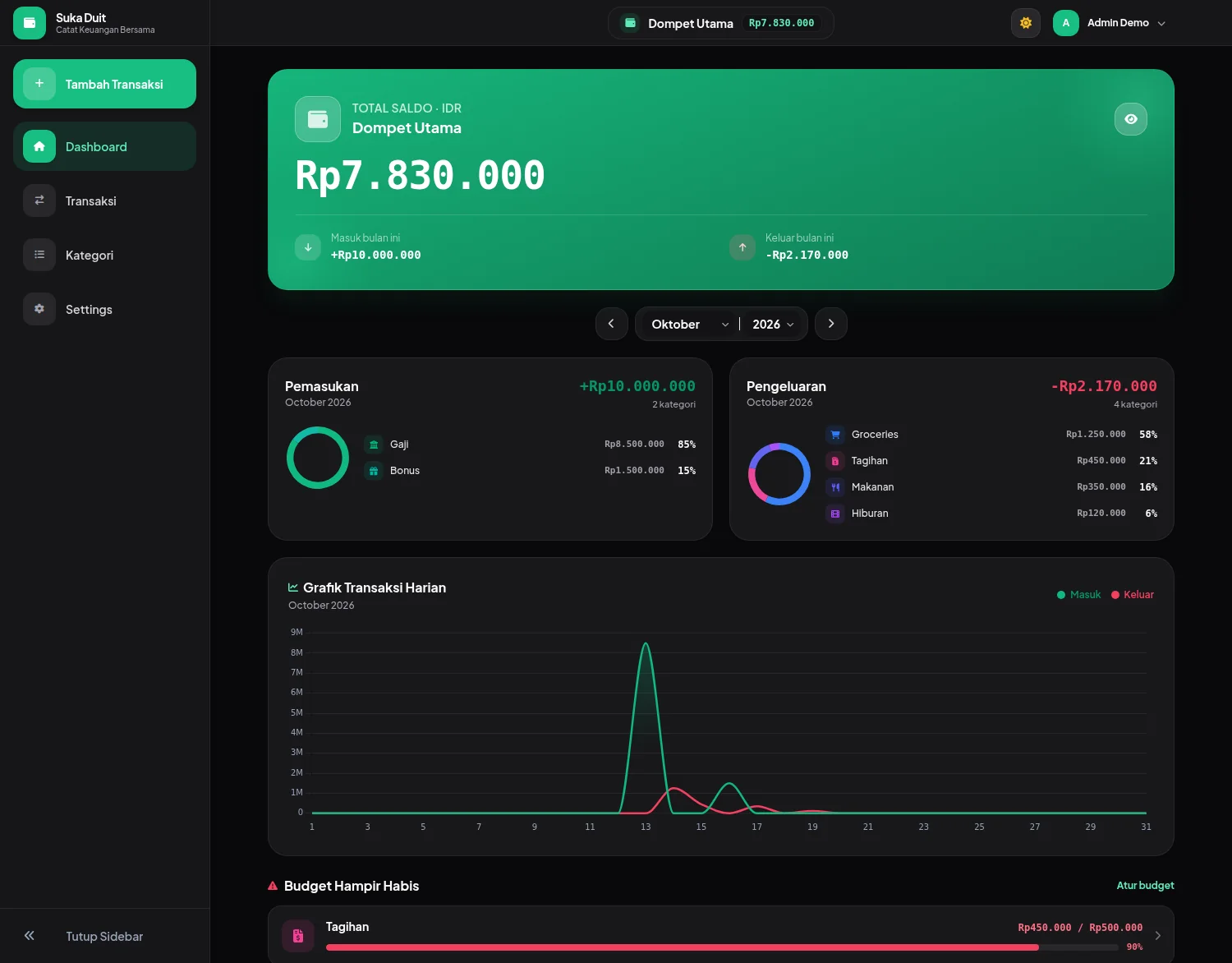
Urutannya mengikuti alur pemakaian sehari-hari: masuk, melihat dashboard, mencatat transaksi, lalu mengatur kategori, laporan, dan dompet keluarga. Tangkapan layar di bagian ini punya dua versi. Yang tampil menyesuaikan tema halaman yang sedang kamu pakai.
Masuk & Daftar
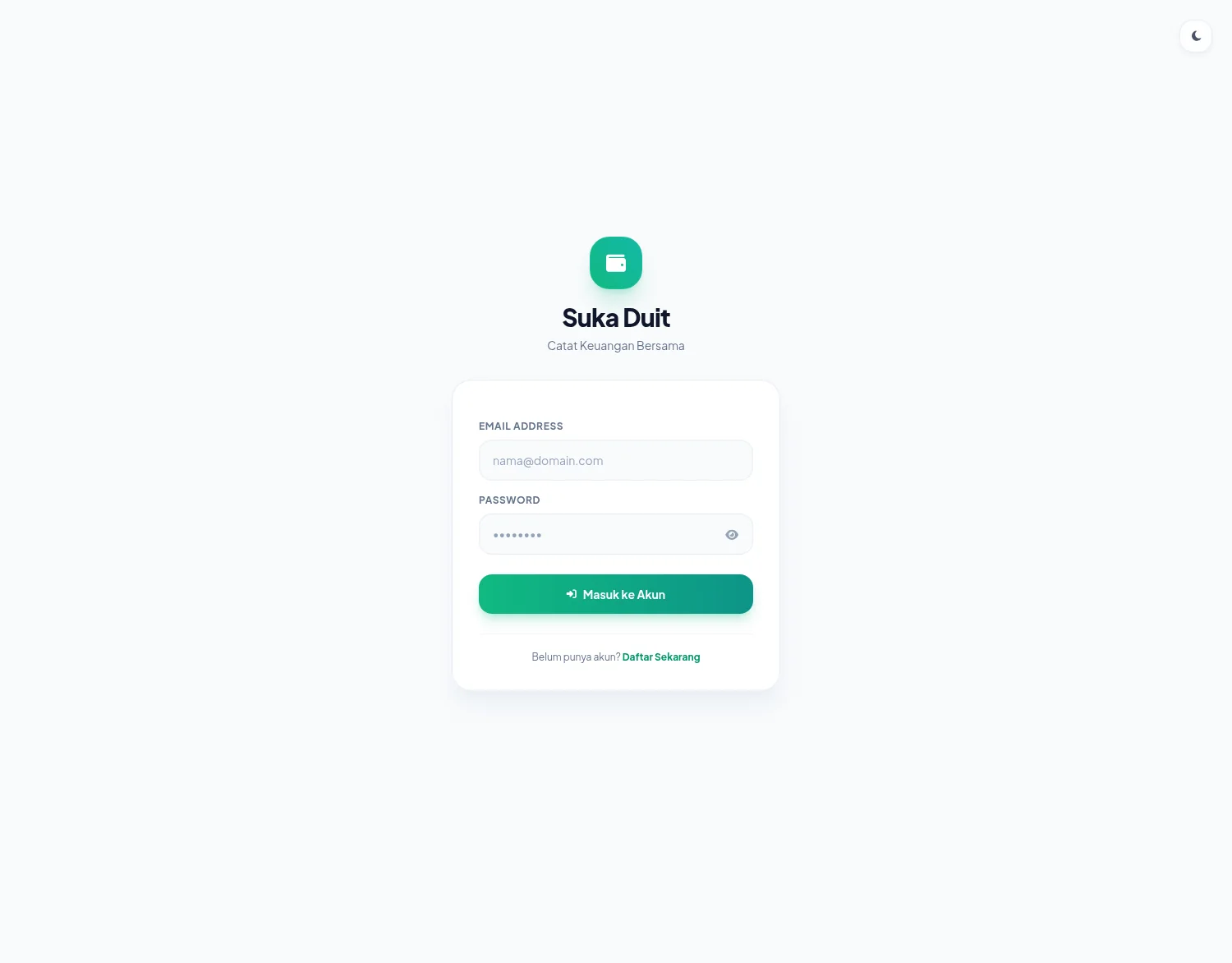
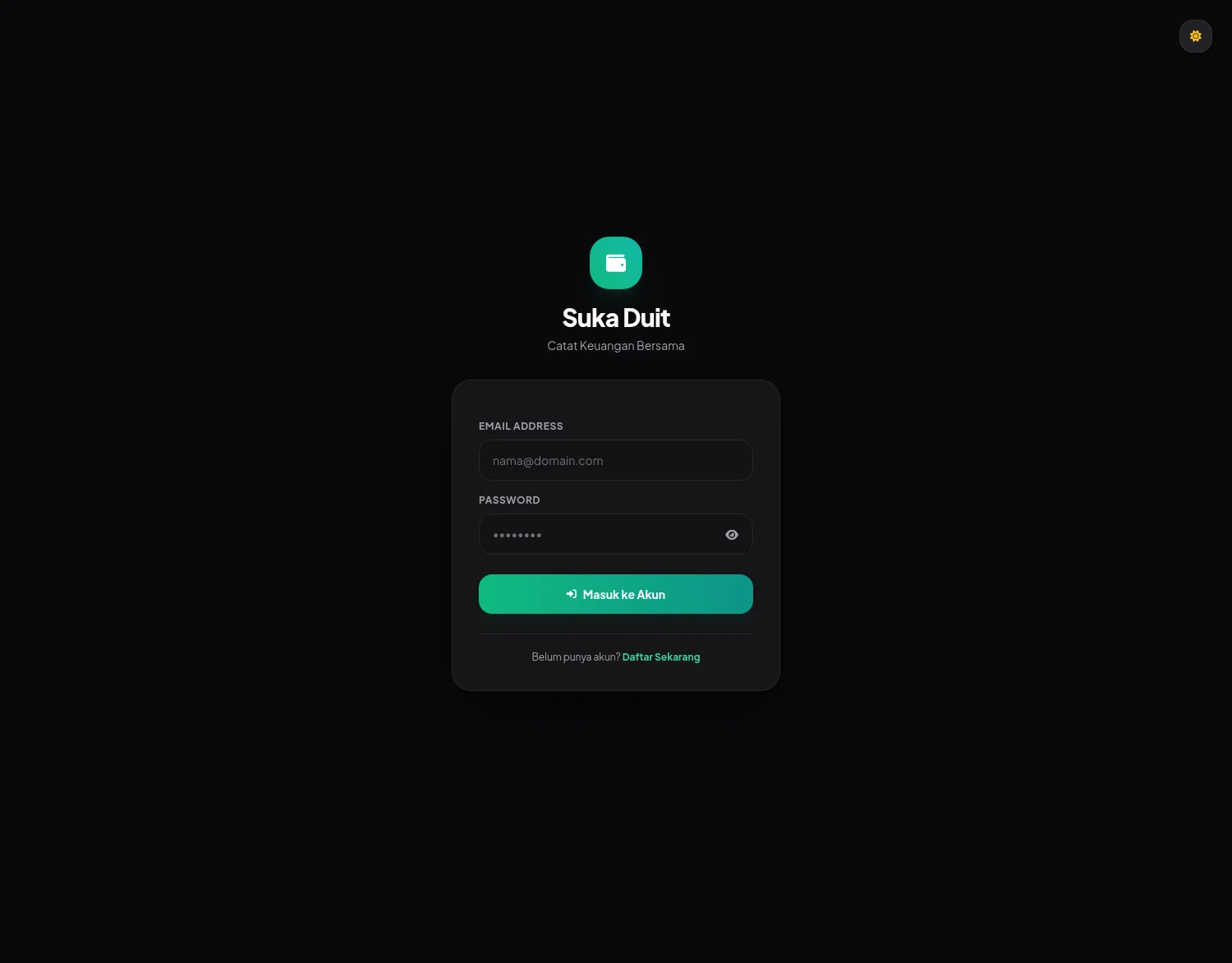
/login · /registerHalaman masuk dan pendaftaran akun mandiri. Administrator bisa menutup pendaftaran publik kalau aplikasinya hanya untuk keluarga atau tim tertutup. Setelah ditutup, akun baru cuma bisa dibuat admin lewat Settings.
- Buat akun lewat /register, atau masuk dengan akun yang sudah ada.
- Punya kode invite dompet? Kode itu dimasukkan di halaman dompet, bukan di halaman daftar.
- Pendaftaran publik bisa dinyalakan/dimatikan di Settings → Pengguna.
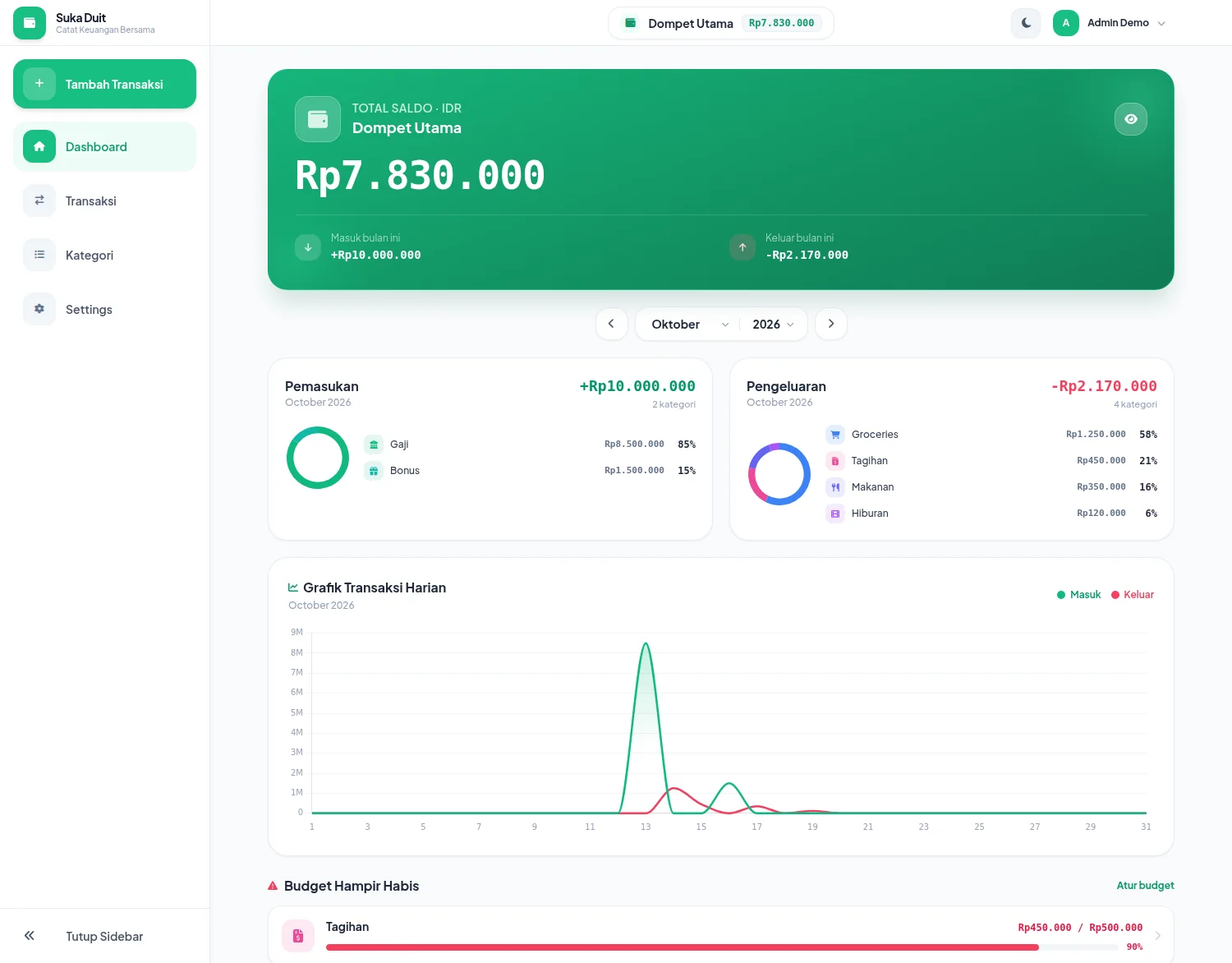
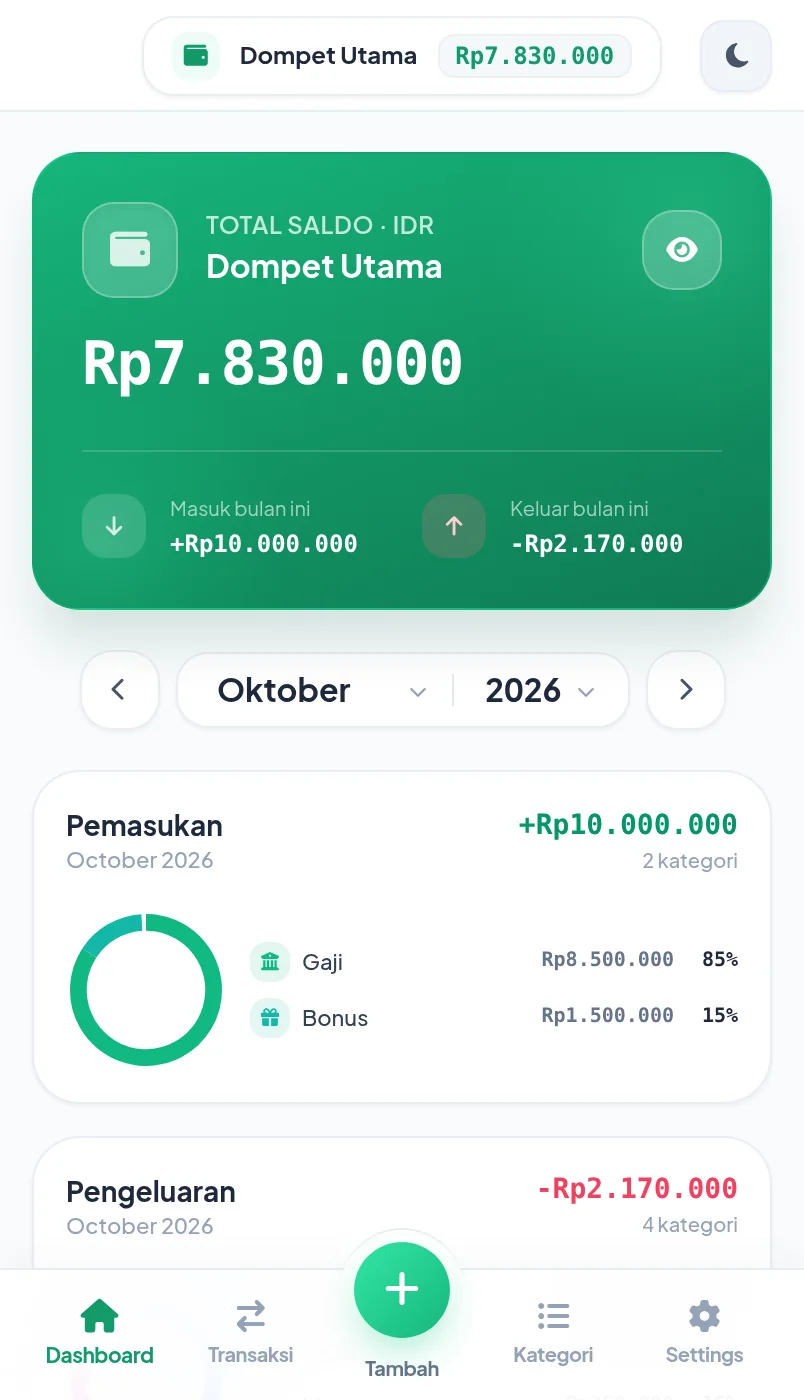
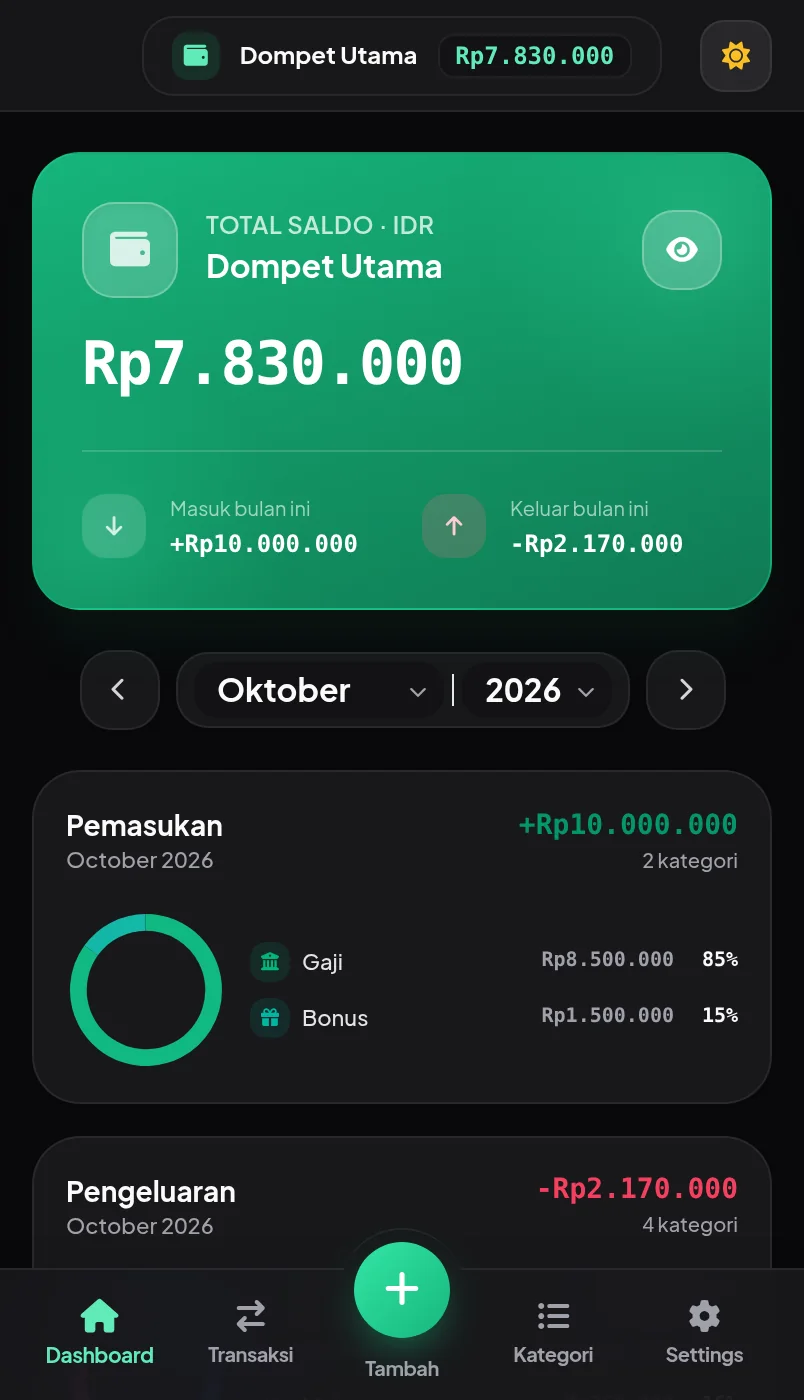
Ringkasan satu layar: total saldo dompet aktif, arus kas bulan berjalan, komposisi pemasukan dan pengeluaran per kategori, grafik harian, plus peringatan budget yang hampir habis.
- Ganti bulan lewat pemilih bulan untuk melihat periode lain.
- Klik ikon mata untuk menyembunyikan saldo saat layar kamu terlihat orang lain.
- Klik baris budget yang berperingatan untuk langsung masuk ke kategori itu.
- Tombol Lihat Semua Transaksi pindah ke daftar lengkap.
Angka kartu Pemasukan/Pengeluaran bisa diklik untuk melihat rincian per kategori bulan tersebut.
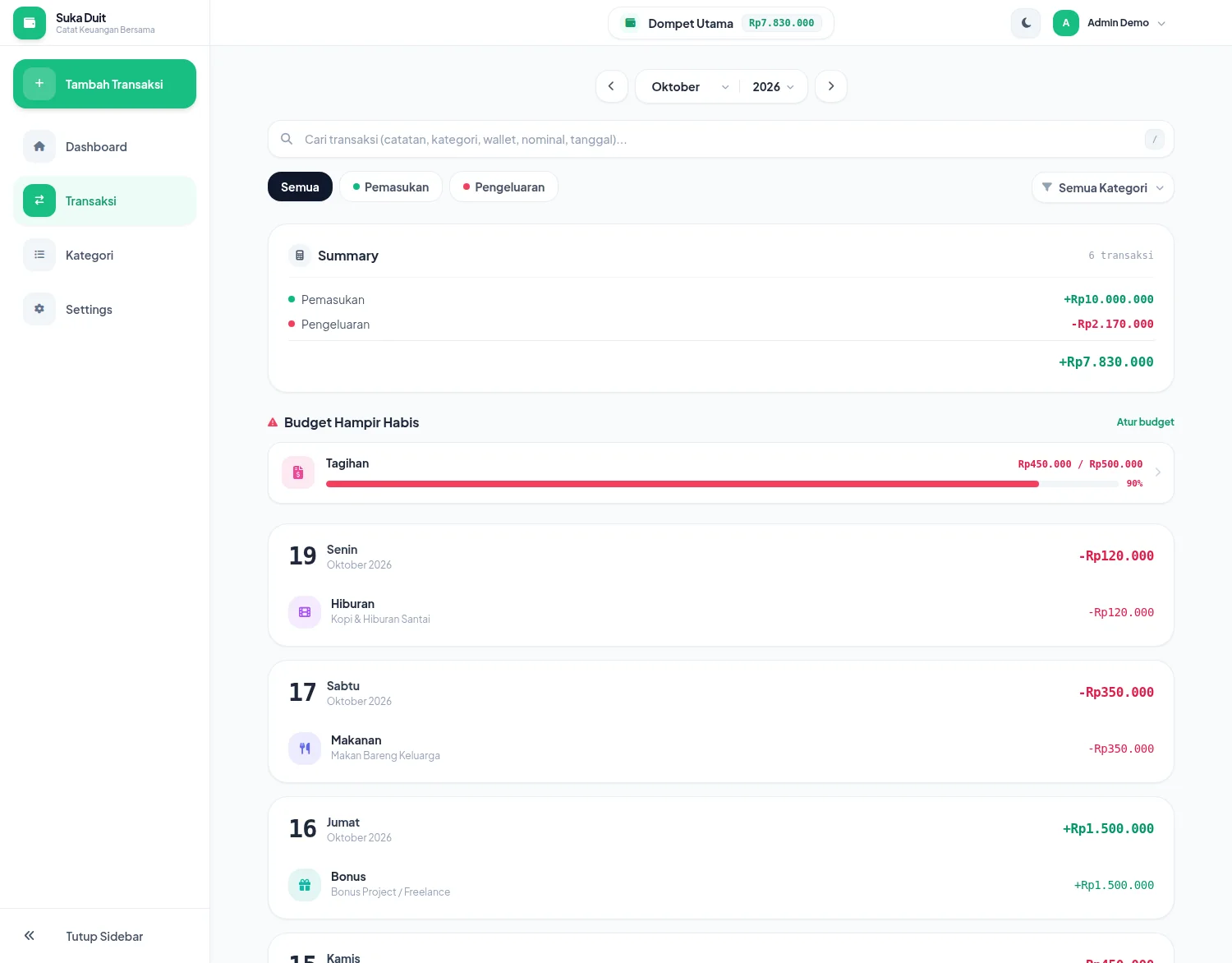
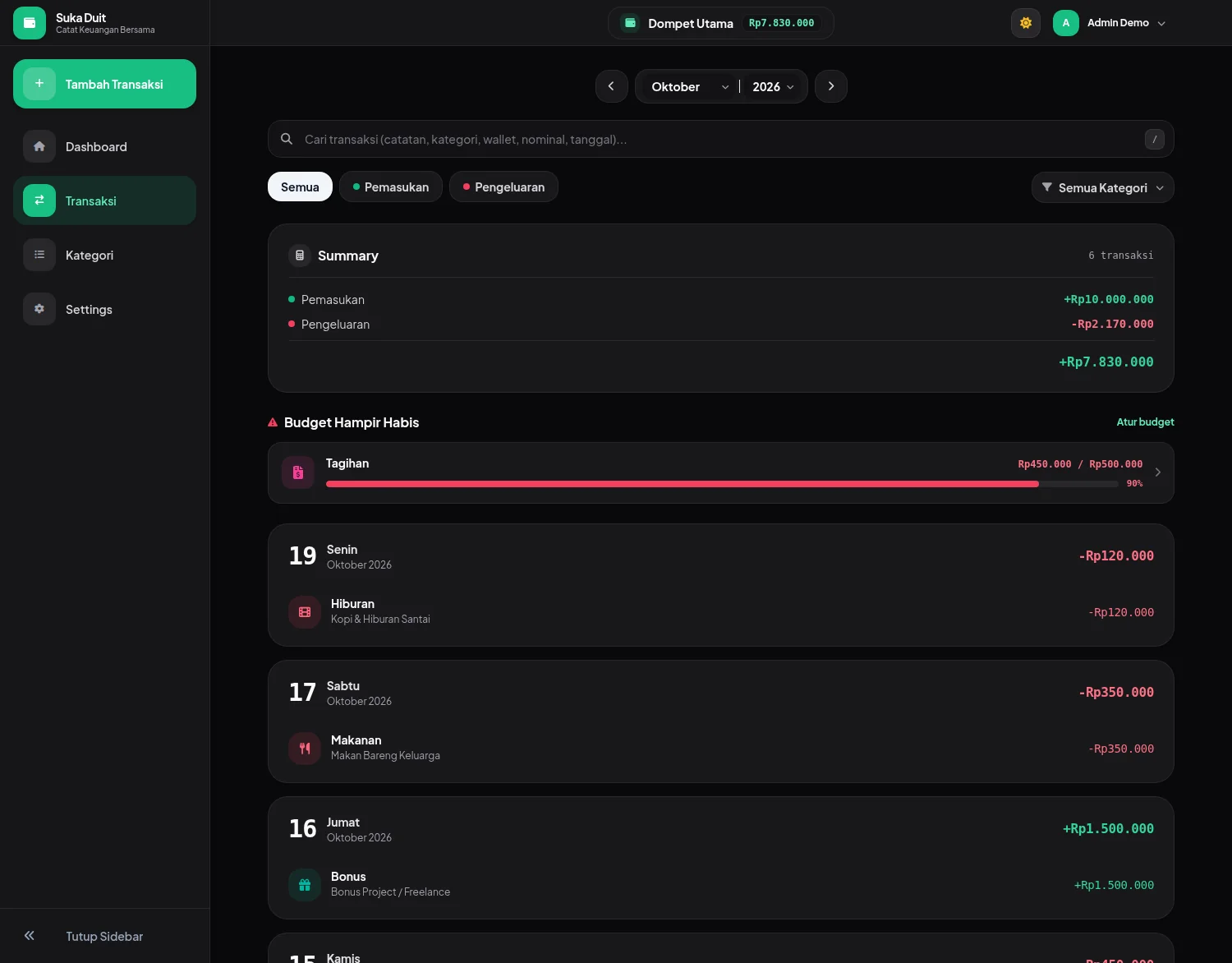
Riwayat lengkap dikelompokkan per tanggal dengan total harian. Ada pencarian bebas, filter jenis, dan filter kategori untuk menelusuri catatan lama.
- Tambah transaksi dari tombol Tambah Transaksi, lalu pilih jenisnya: Pengeluaran, Pemasukan, atau Transfer antar dompet.
- Isi nominal, kategori, tanggal, dan catatan opsional. Dompet tujuan ikut terpilih saat transfer.
- Hapus transaksi dari menu di barisnya; saldo dompet ikut menyesuaikan otomatis.
- Cari transaksi dengan kata kunci apa pun: catatan, kategori, nama dompet, nominal, bahkan tanggal.
Transaksi transfer dicatat sebagai satu pasangan keluar-masuk sehingga tidak dobel di laporan.
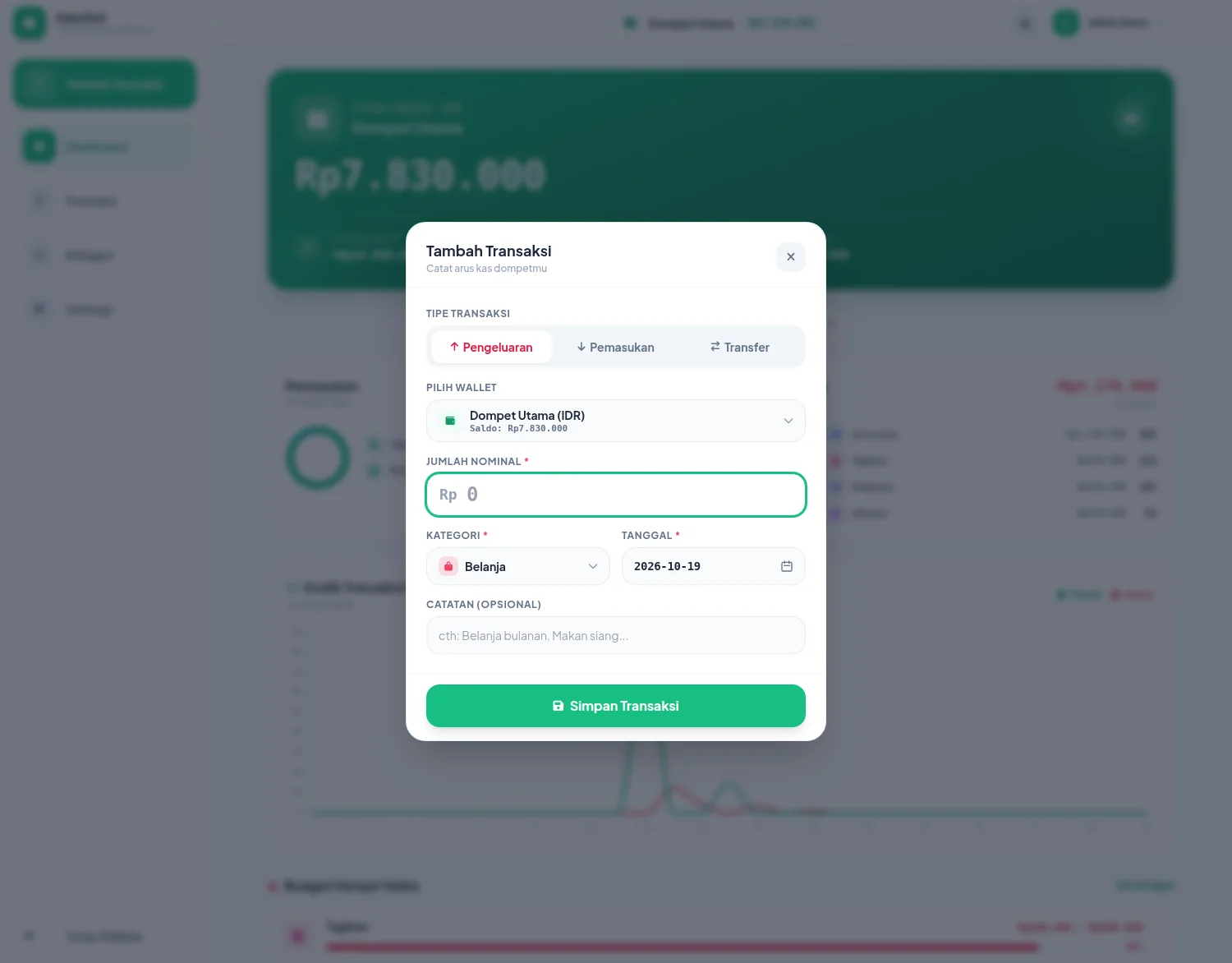
Form Tambah Transaksi
modal di /transactionsSatu formulir untuk tiga jenis transaksi. Jenis menentukan kategori dan kolom yang muncul, jadi kamu tidak perlu memilih dari daftar yang tidak relevan.
- Pengeluaran dan Pemasukan memakai kategori sesuai jenisnya.
- Transfer memilih dompet asal dan tujuan, tanpa kategori.
- Tanggalnya otomatis hari ini, ubah kalau mencatat transaksi lama.
Kategori & Budget
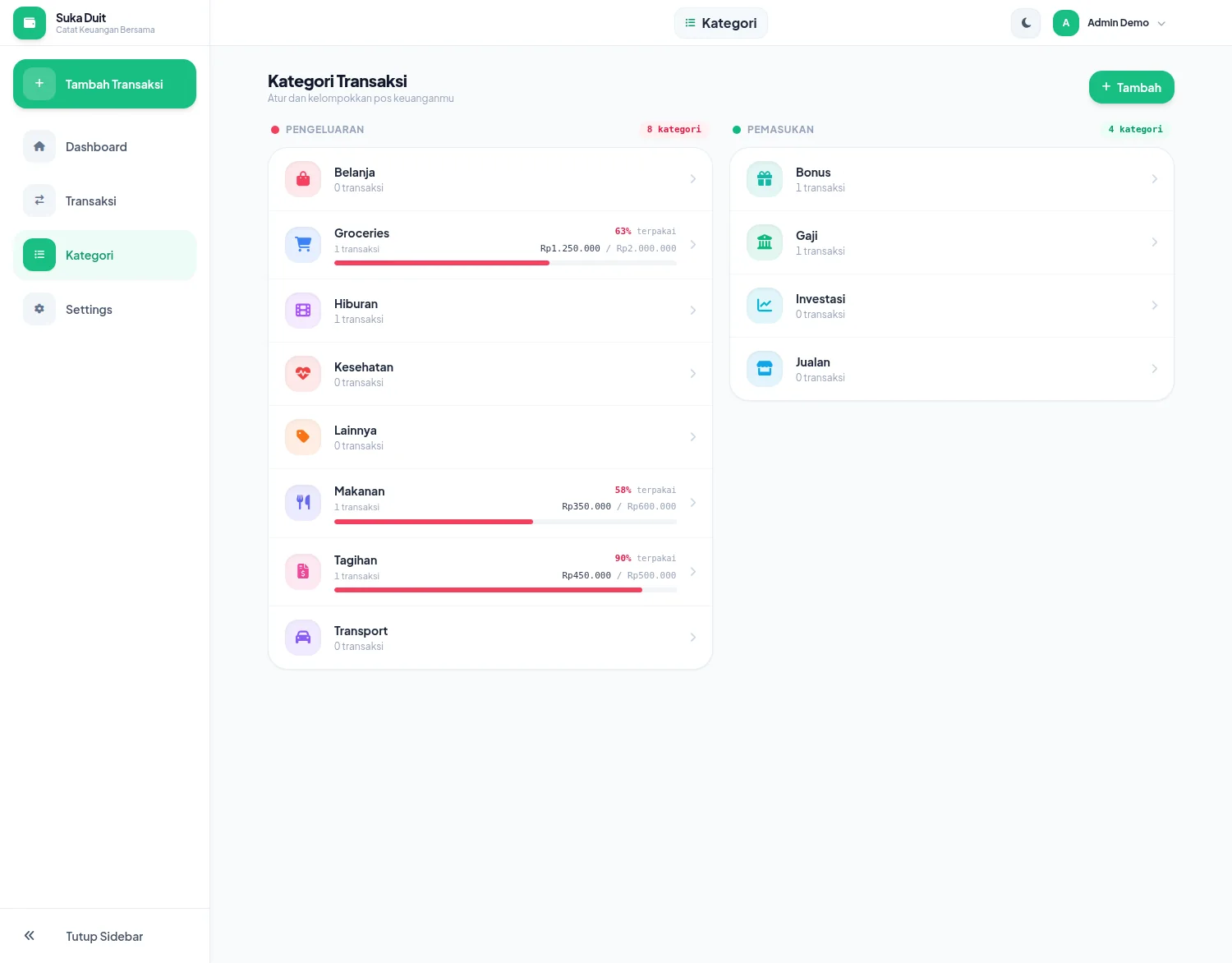
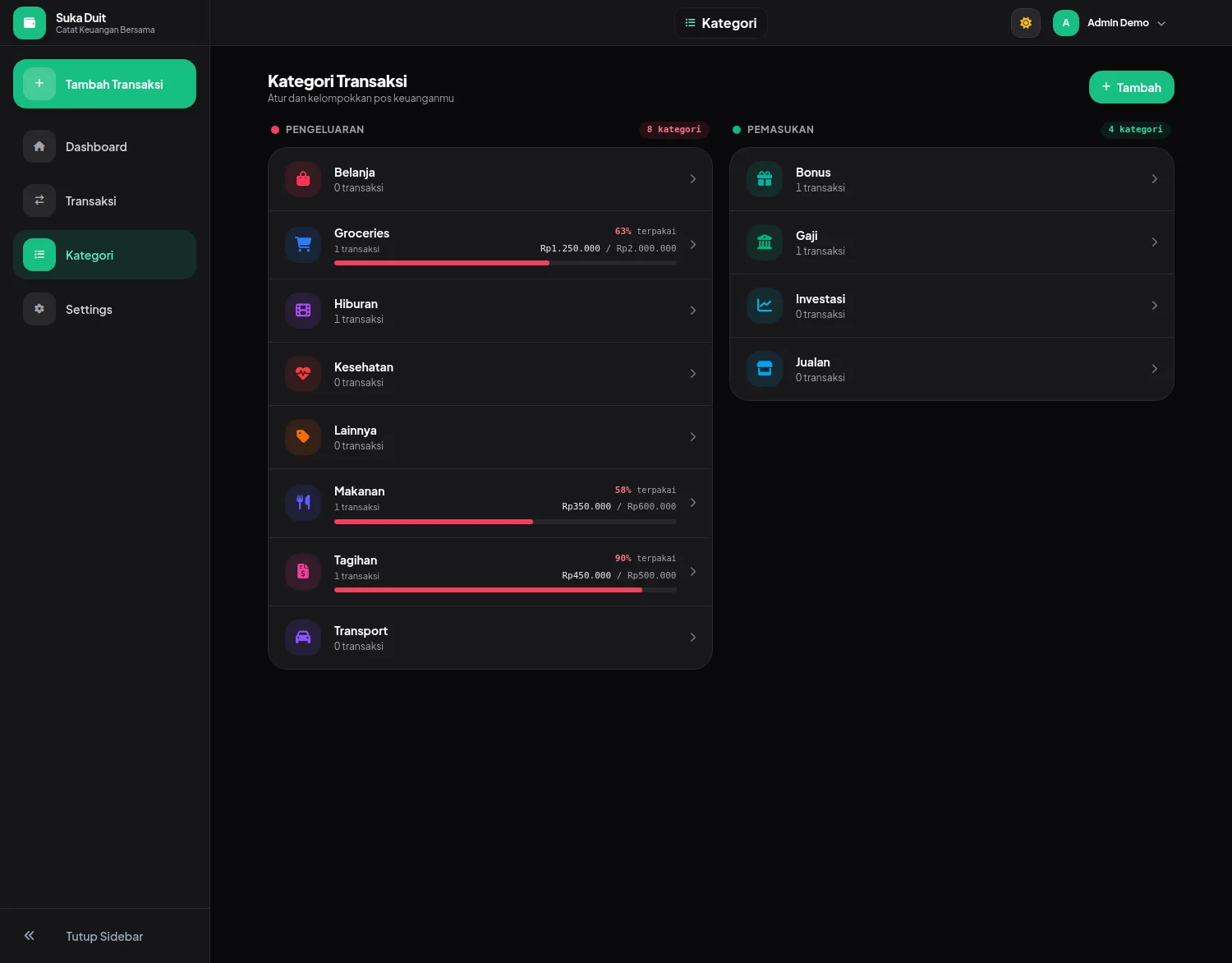
/categories · /category/{id}Kelola pos pemasukan dan pengeluaran dalam dua kolom terpisah. Setiap kategori bisa diberi ikon dan warna sendiri supaya gampang dikenali sekilas.
- Tambah kategori baru dengan tombol Tambah, lalu pilih tipe, nama, ikon, dan warnanya.
- Buka satu kategori untuk mengatur budget bulanan dan melihat riwayat transaksinya.
- Progres budget muncul di kartu kategori. Begitu mendekati batas, dashboard ikut memberi peringatan.
Budget diset per bulan, jadi kategori yang cuma sesekali dipakai tidak perlu diisi semuanya.
Detail Kategori & Budget
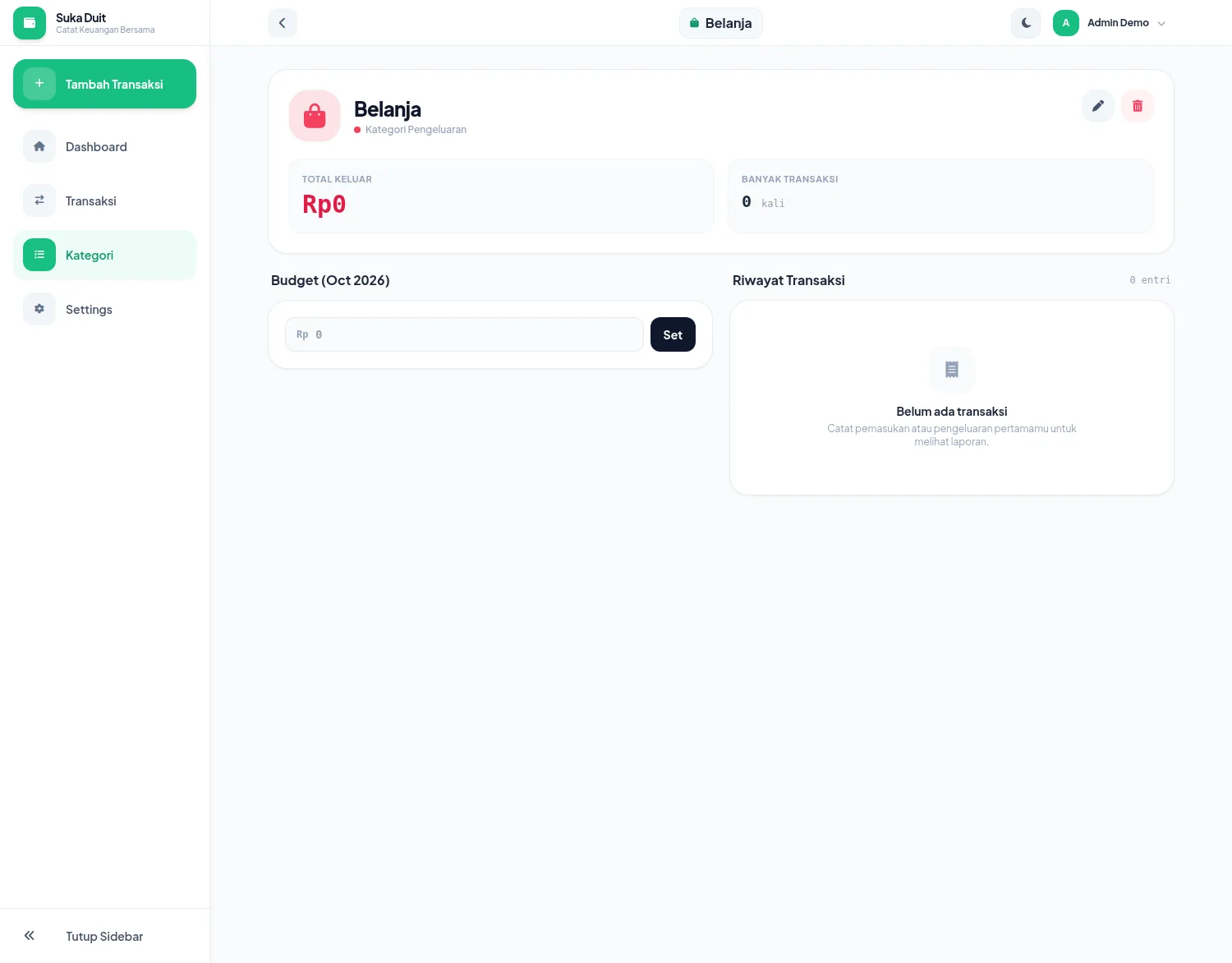
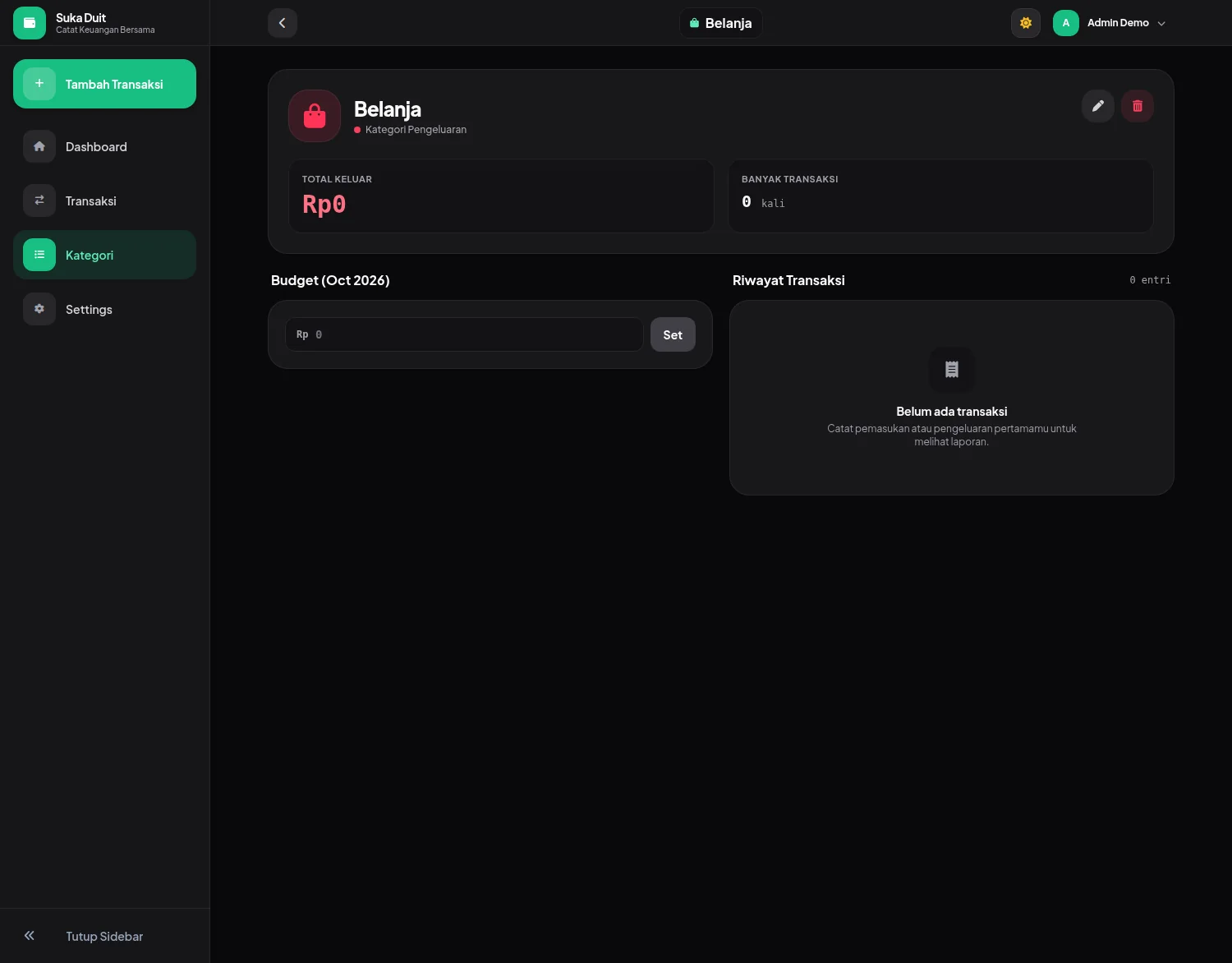
/category/{id}Halaman satu kategori: total pengeluaran, jumlah transaksi, pengaturan budget bulan berjalan, dan riwayat transaksi kategori itu.
- Isi nominal budget lalu klik Set untuk menyimpan batas bulan ini.
- Progress bar menunjukkan persentase terpakai dan sisa budget.
- Edit nama, ikon, warna, atau hapus kategorinya dari tombol di pojok kartu.
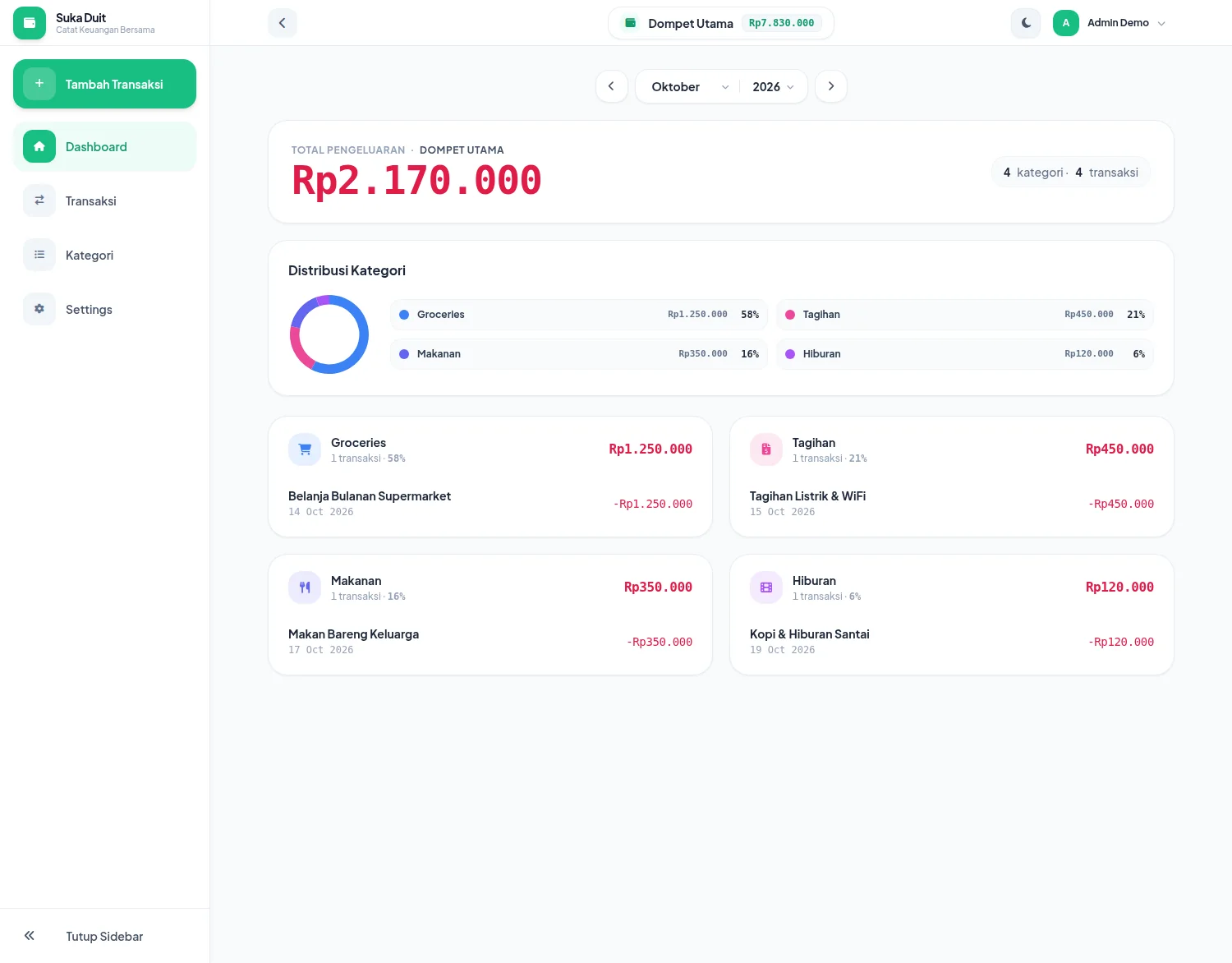
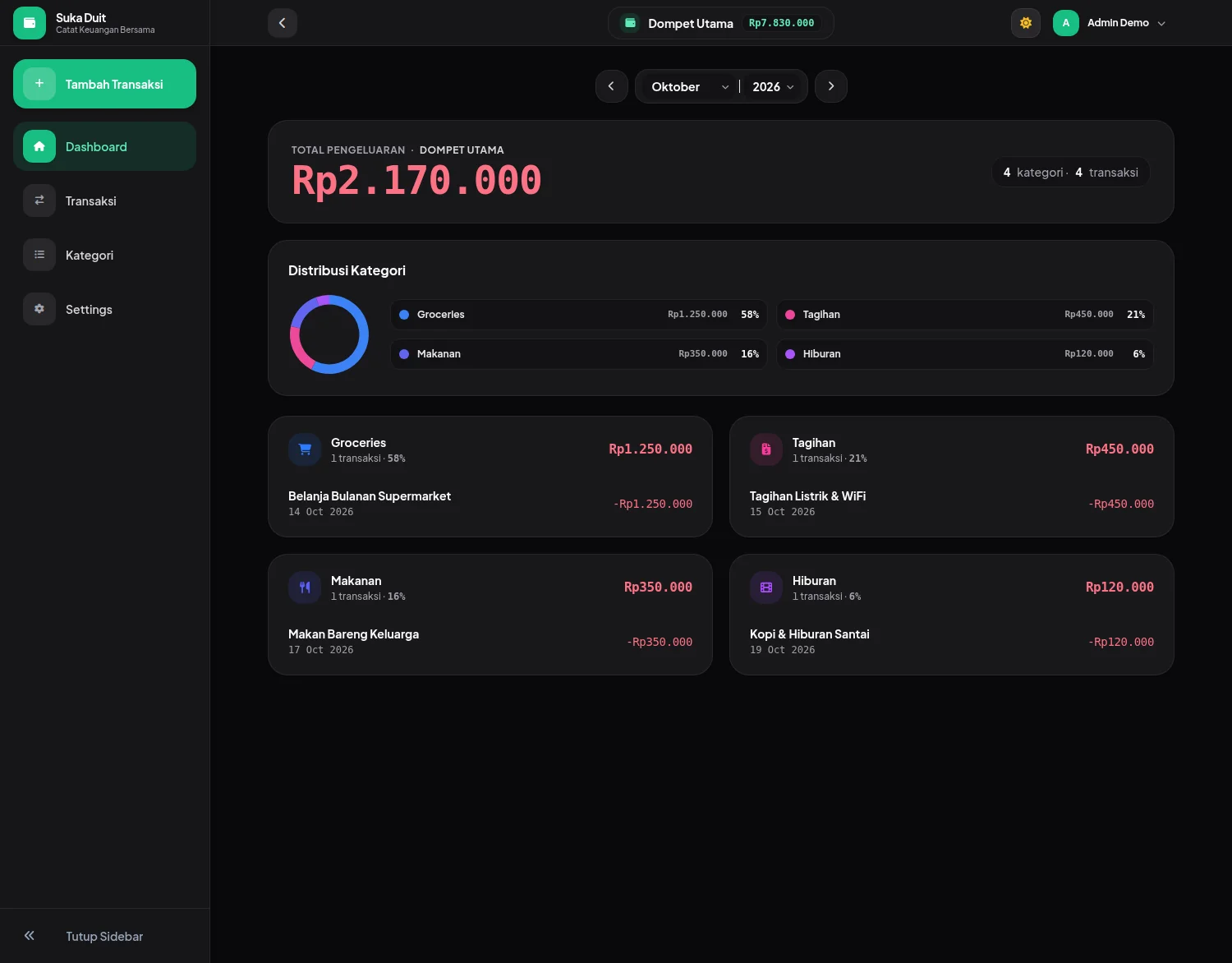
Komposisi pengeluaran per kategori untuk bulan yang dipilih, lengkap dengan persentase dan rincian transaksinya. Berguna saat ingin tahu ke mana uang sebenarnya pergi.
- Pilih bulan dan tahun di bagian atas untuk berpindah periode.
- Baca persentase tiap kategori pada donut chart dan daftar di sampingnya.
- Klik kategori untuk melihat transaksi apa saja yang membentuk angkanya.
Laporan membaca data yang sama dengan dashboard. Tidak ada proses ekspor terpisah yang perlu dijalankan.
Multi-Dompet & Anggota
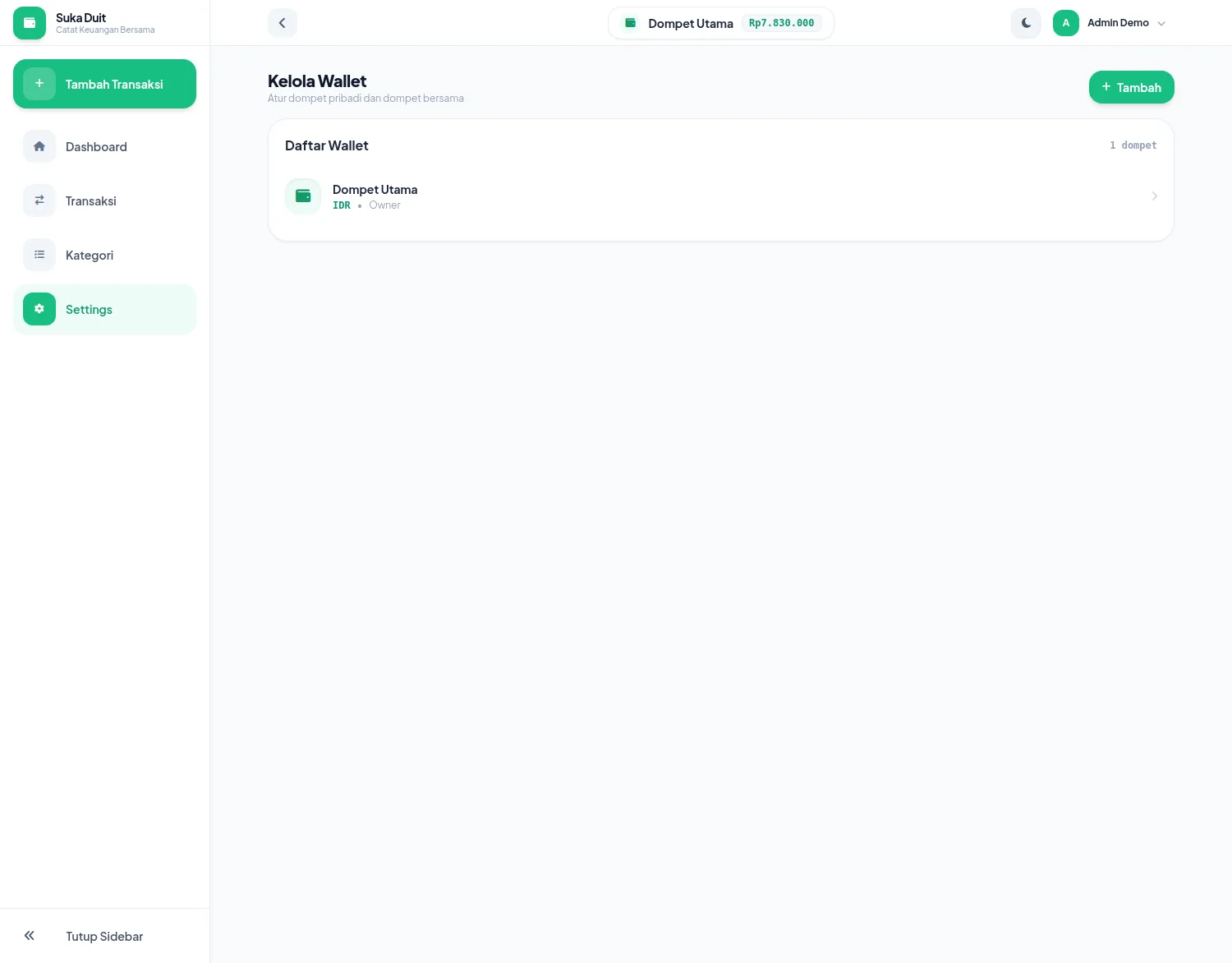
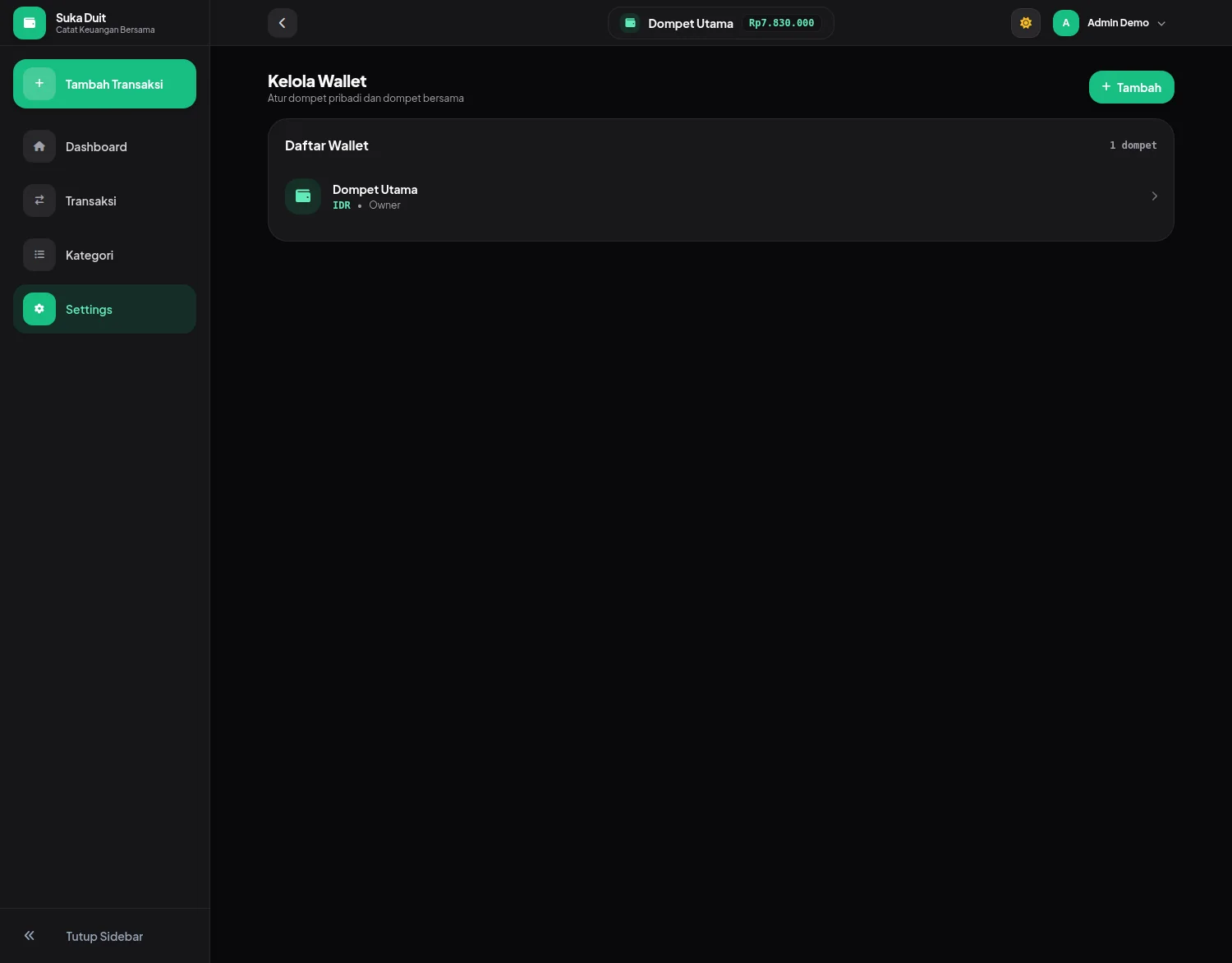
/settings/walletsKelola banyak dompet sekaligus: pribadi, keluarga, atau bisnis. Setiap dompet punya anggota dan perannya sendiri, jadi catatan bisa dipisah rapi.
- Buat dompet baru dengan nama, mata uang, saldo awal opsional, dan peran default untuk undangan.
- Bagikan kode invite atau tautan undangan supaya orang lain bisa ikut mencatat.
- Buka detail dompet untuk melihat daftar anggota, mengganti peran, atau mengeluarkan anggota.
Default role invite menentukan hak anggota baru: Editor bisa mencatat transaksi, Viewer hanya melihat.
Detail Dompet & Invite
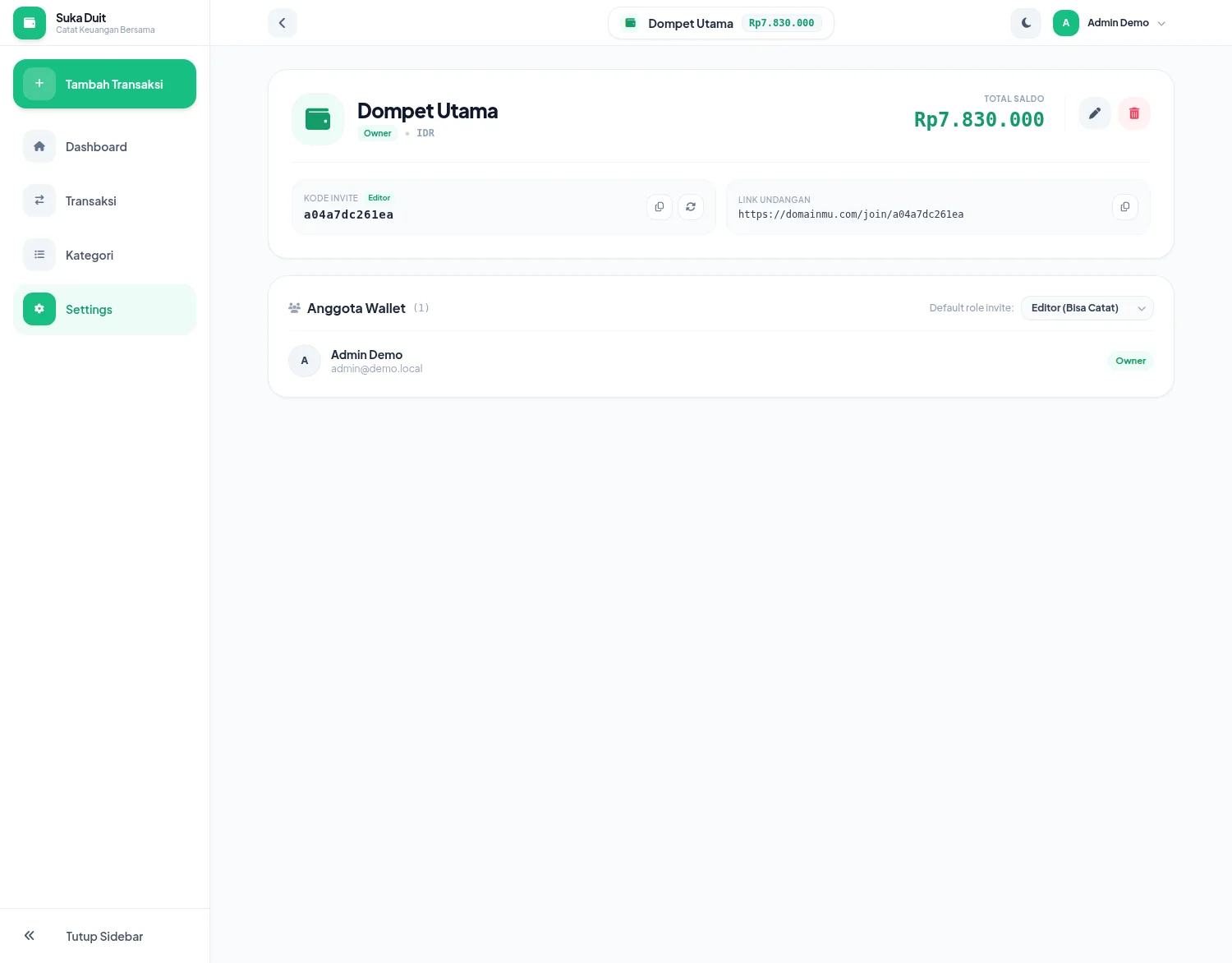
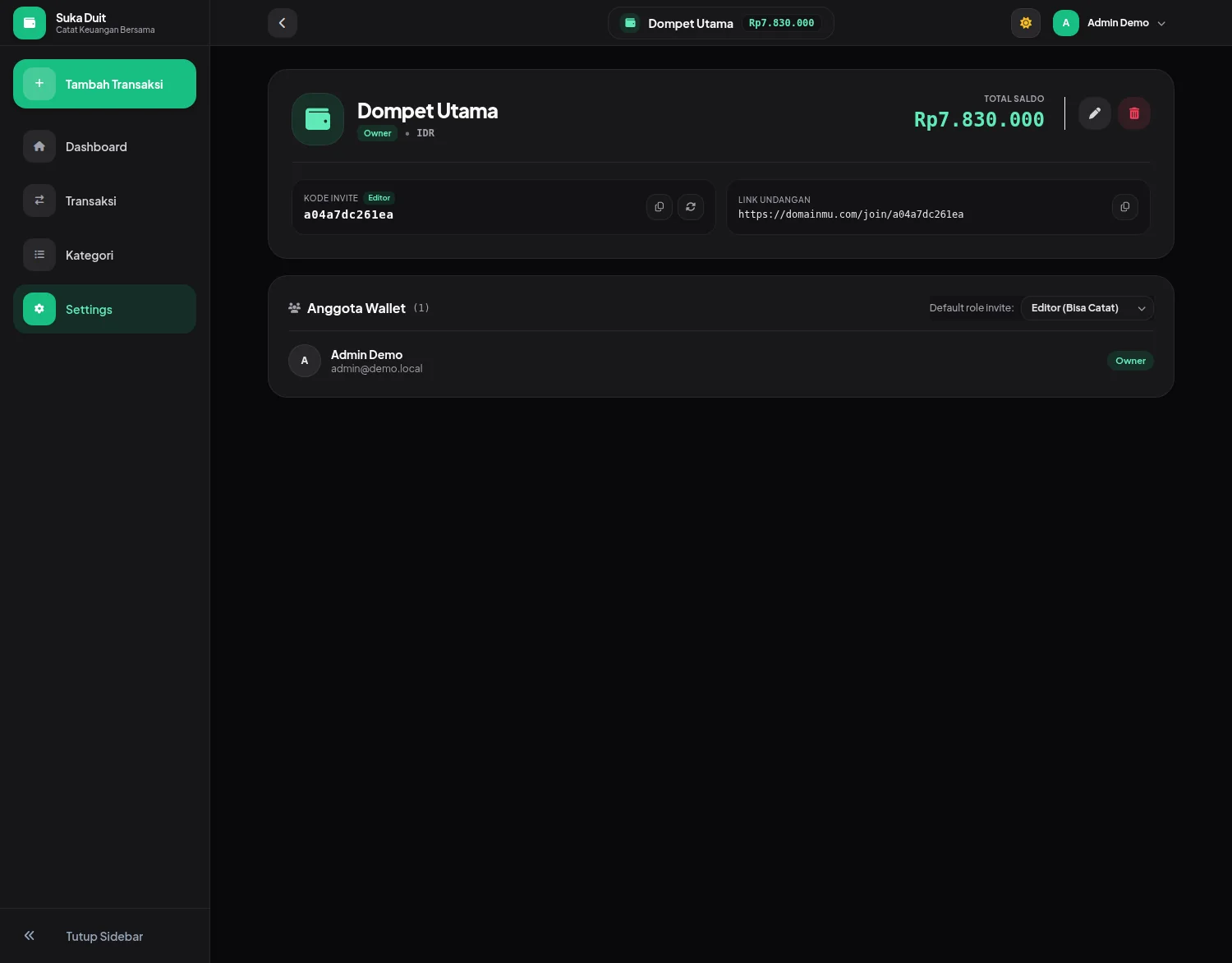
/settings/wallets/detailKartu dompet menampilkan saldo total, kode invite, tautan undangan, dan daftar anggotanya beserta peran masing-masing.
- Salin kode invite atau tautan undangan untuk dibagikan lewat WhatsApp.
- Regenerate kode kalau kode lama sudah menyebar terlalu luas.
- Ubah peran anggota atau keluarkan dari dompet lewat daftar Anggota Wallet.
Pusat Pengaturan
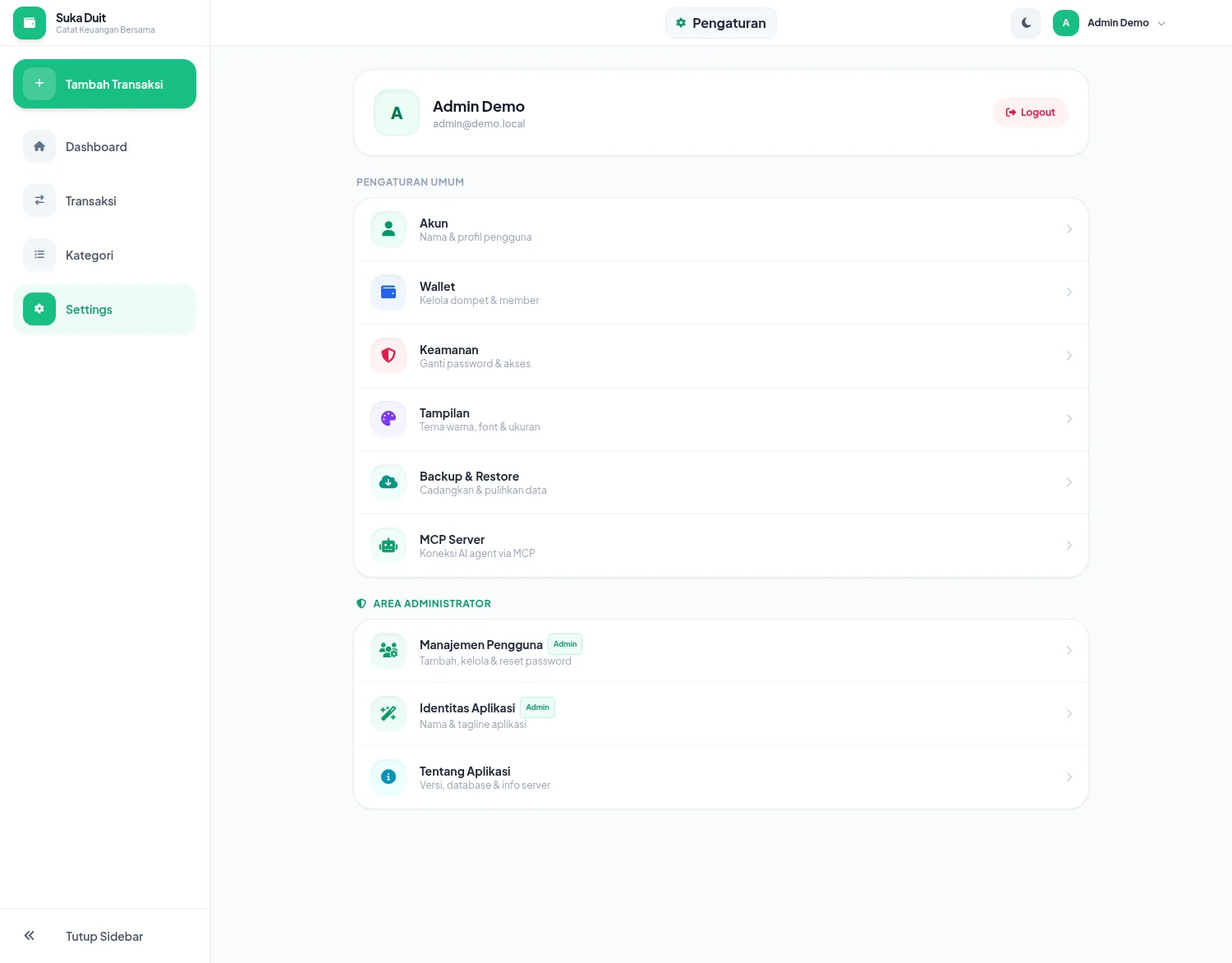
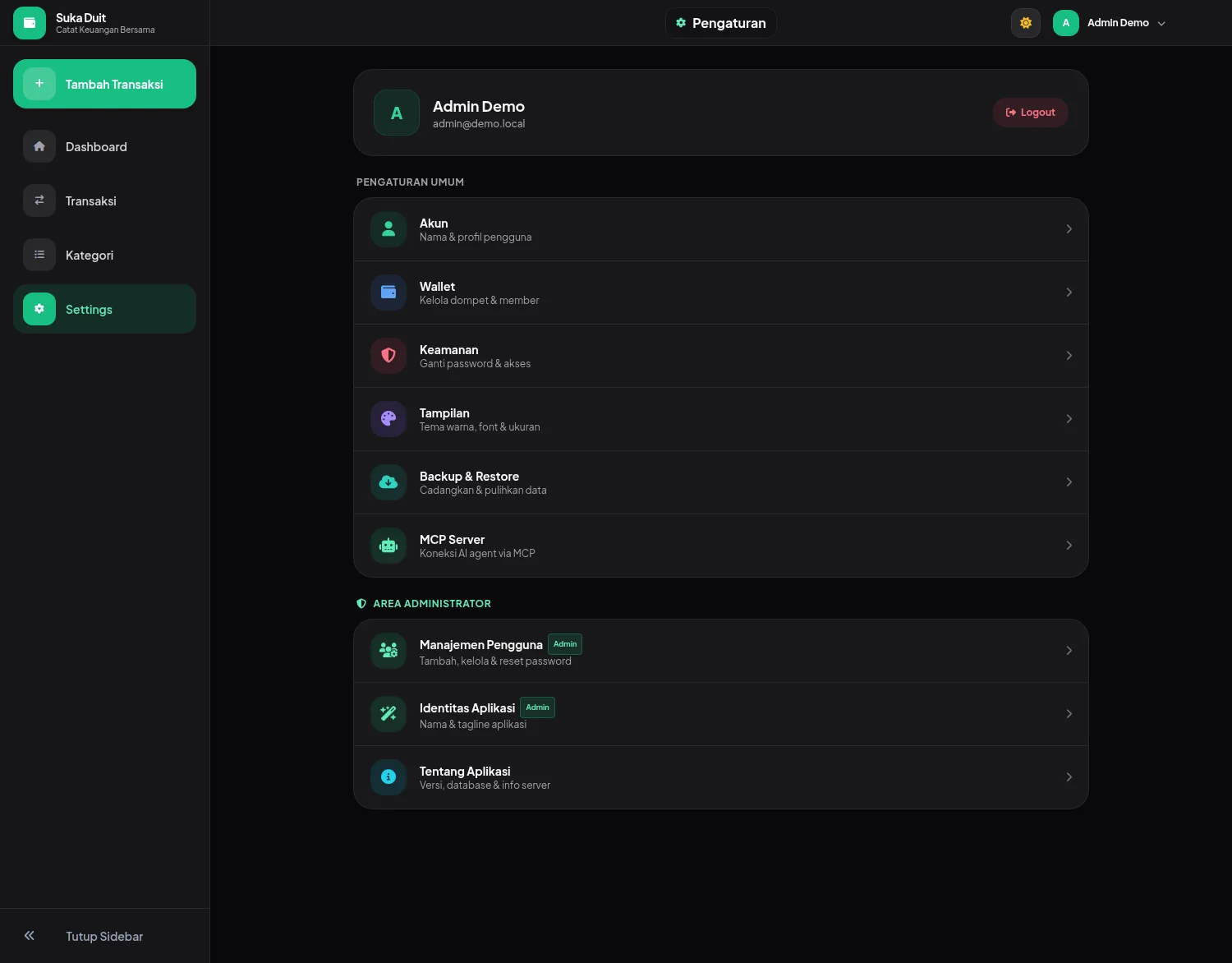
/settingsSemua pengaturan dikumpulkan di satu halaman berkartu: profil, dompet, keamanan, tampilan, backup, AI/MCP, pengguna, identitas aplikasi, dan info versi.
- Kartu Pengguna dan Identitas Aplikasi hanya muncul untuk administrator.
- Beberapa pengaturan bersifat per-akun (profil, keamanan, tampilan), sebagian per-aplikasi (identitas, pengguna).
- Tombol keluar ada di kartu profil paling atas.
Profil & Keamanan
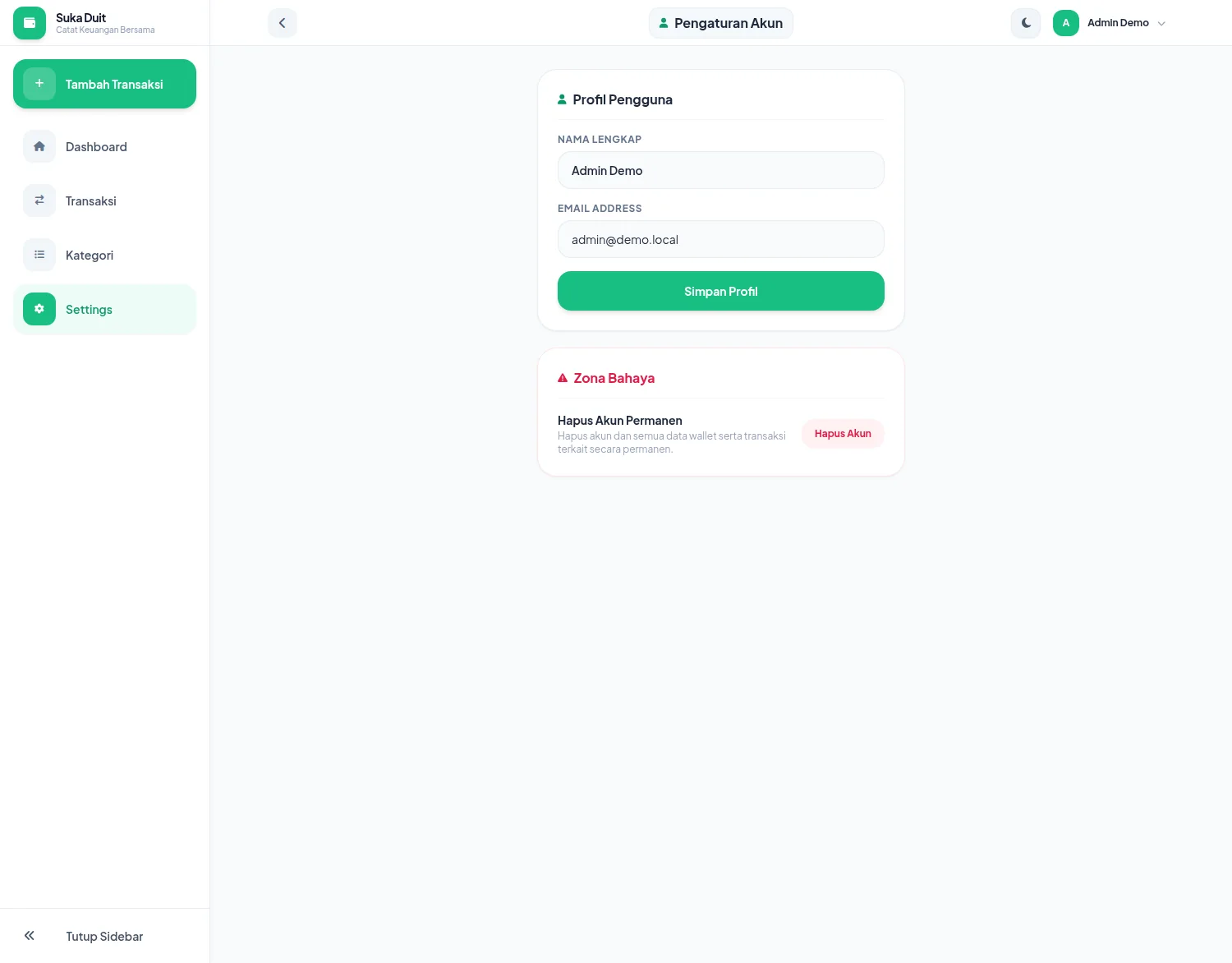
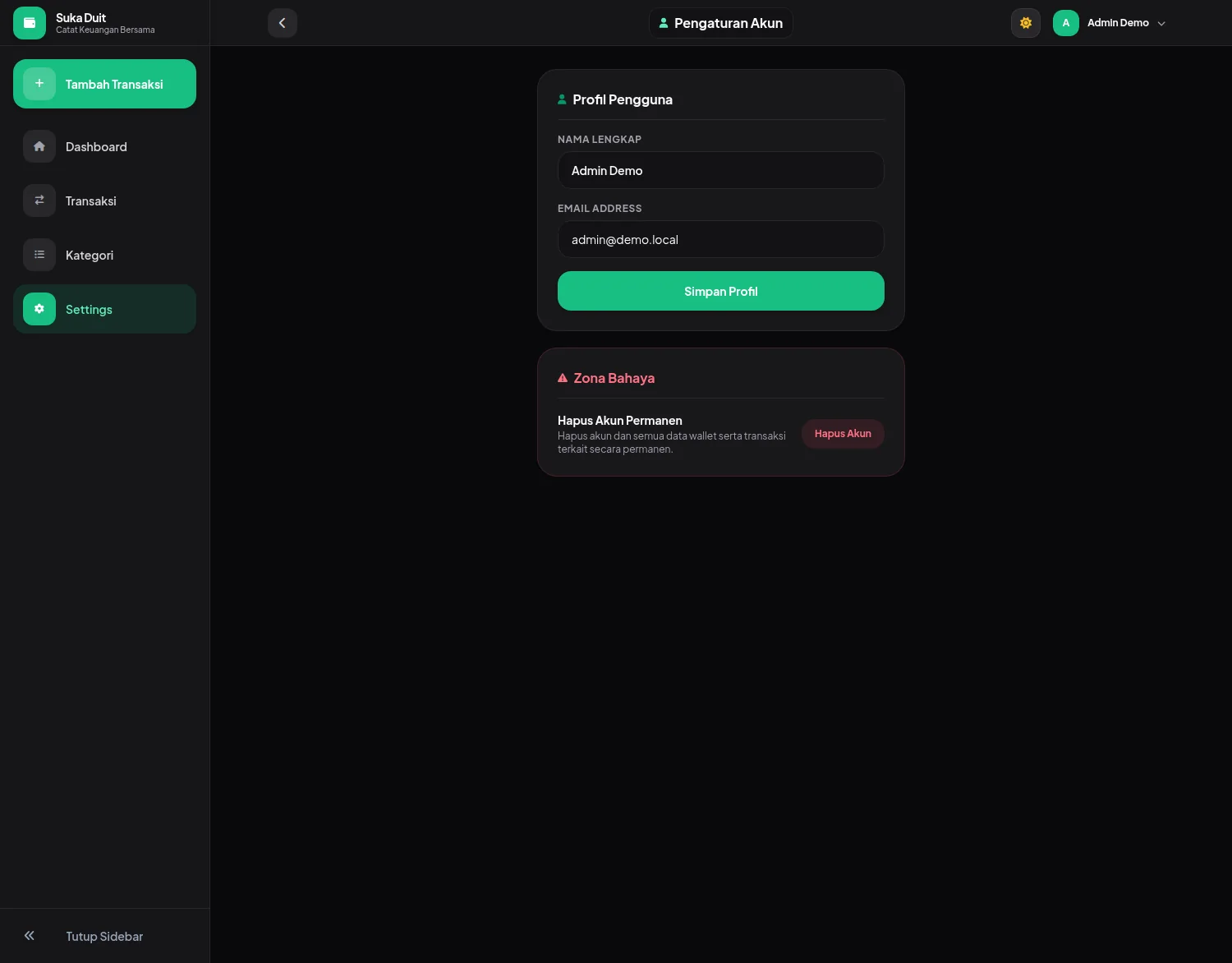
/settings/account · /settings/securityUbah nama tampilan dan alamat email, atau ganti password dengan memverifikasi password lama terlebih dahulu.
- Ganti nama atau email di kartu Profil Akun.
- Ganti password di kartu Keamanan. Password lama diminta sebagai konfirmasi.
- Hapus akun permanen lewat kartu yang sama, dengan password sebagai konfirmasi.
Email di sini hanya identitas login. Aplikasi tidak mengirim email apa pun, termasuk notifikasi dan reset password.
Tampilan
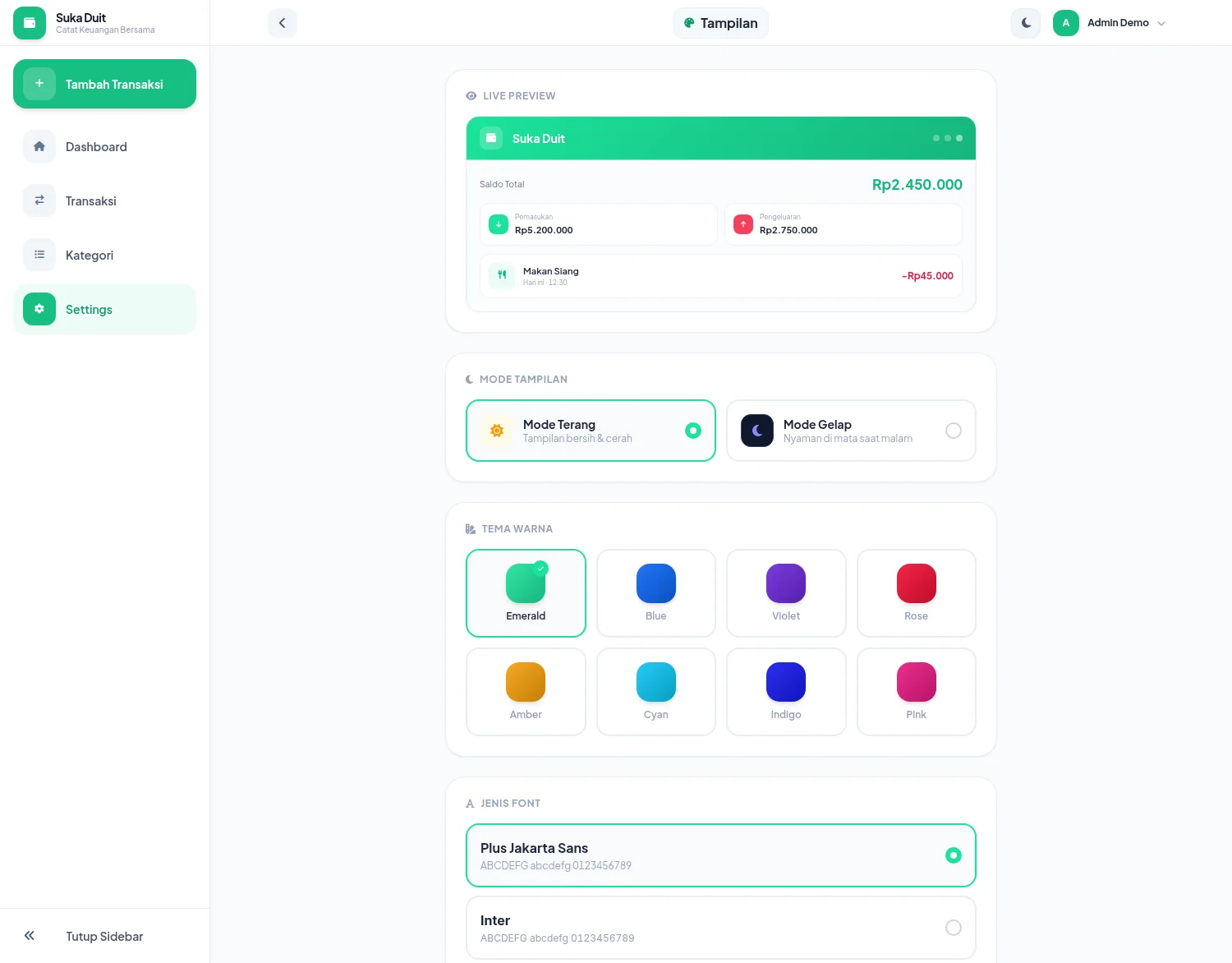
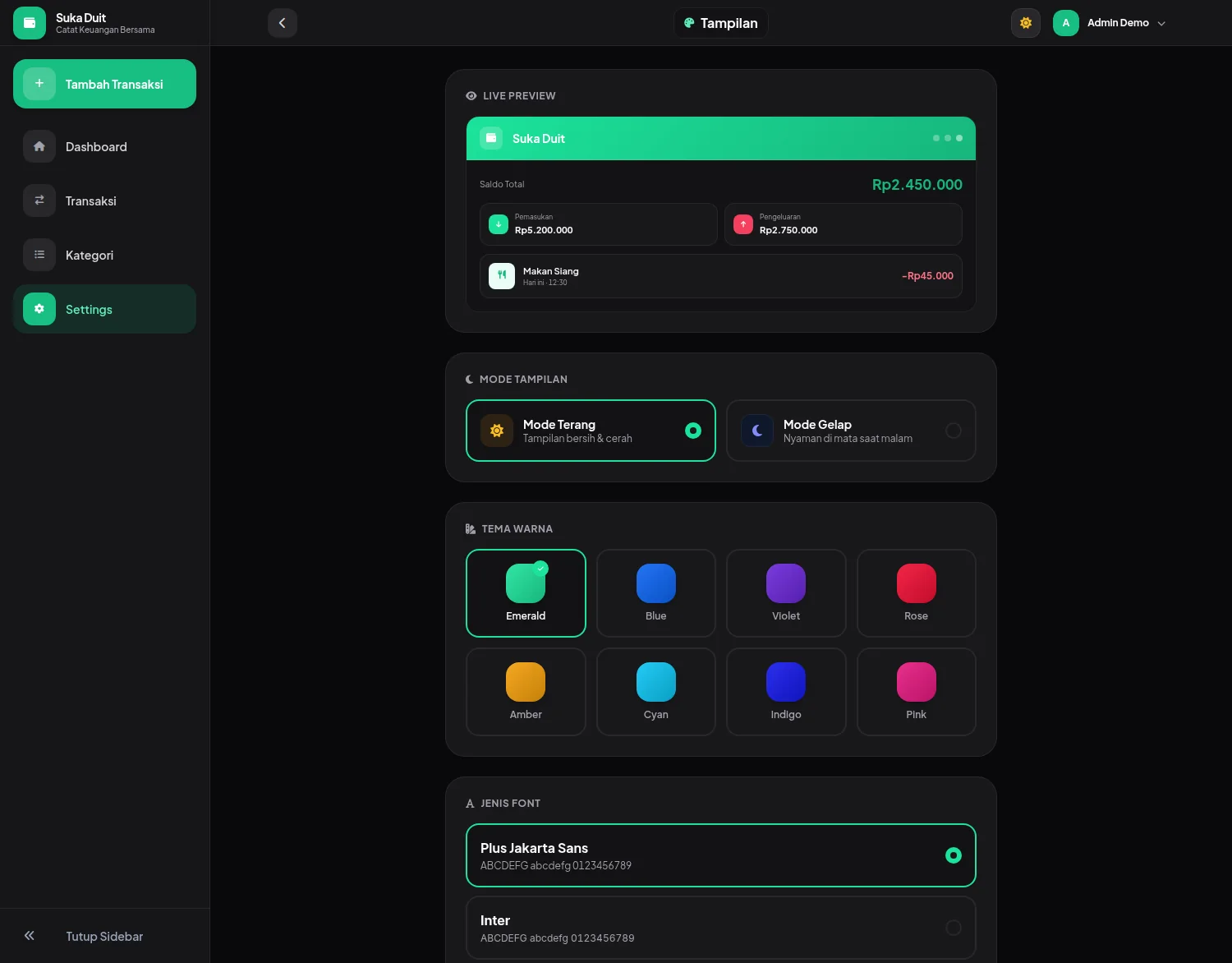
/settings/appearanceAtur mode terang/gelap, tema warna, jenis font, dan ukuran teks. Ada pratinjau hidup di atas formulir supaya perubahan langsung terlihat sebelum disimpan.
- Pilih Mode Terang atau Mode Gelap. Pilihan ini juga tersimpan per akun.
- Ubah tema warna untuk mengganti warna aksen di seluruh aplikasi.
- Pilih font dan ukuran teks sesuai kenyamanan; ada tombol Reset ke Default kalau keliru.
Toggle bulan/matahari di bilah atas adalah jalan cepat untuk mode gelap tanpa membuka halaman ini.
Backup & Restore
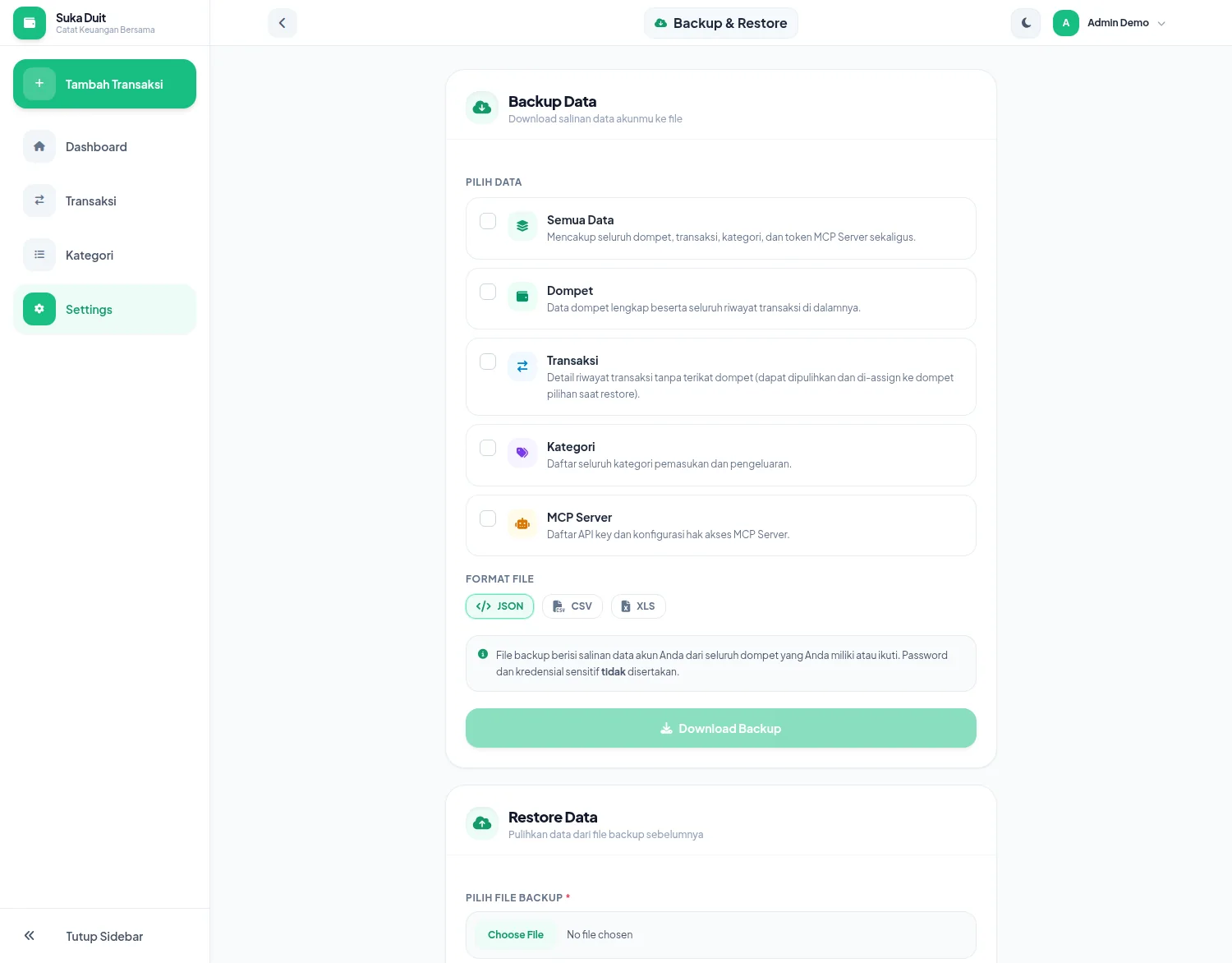
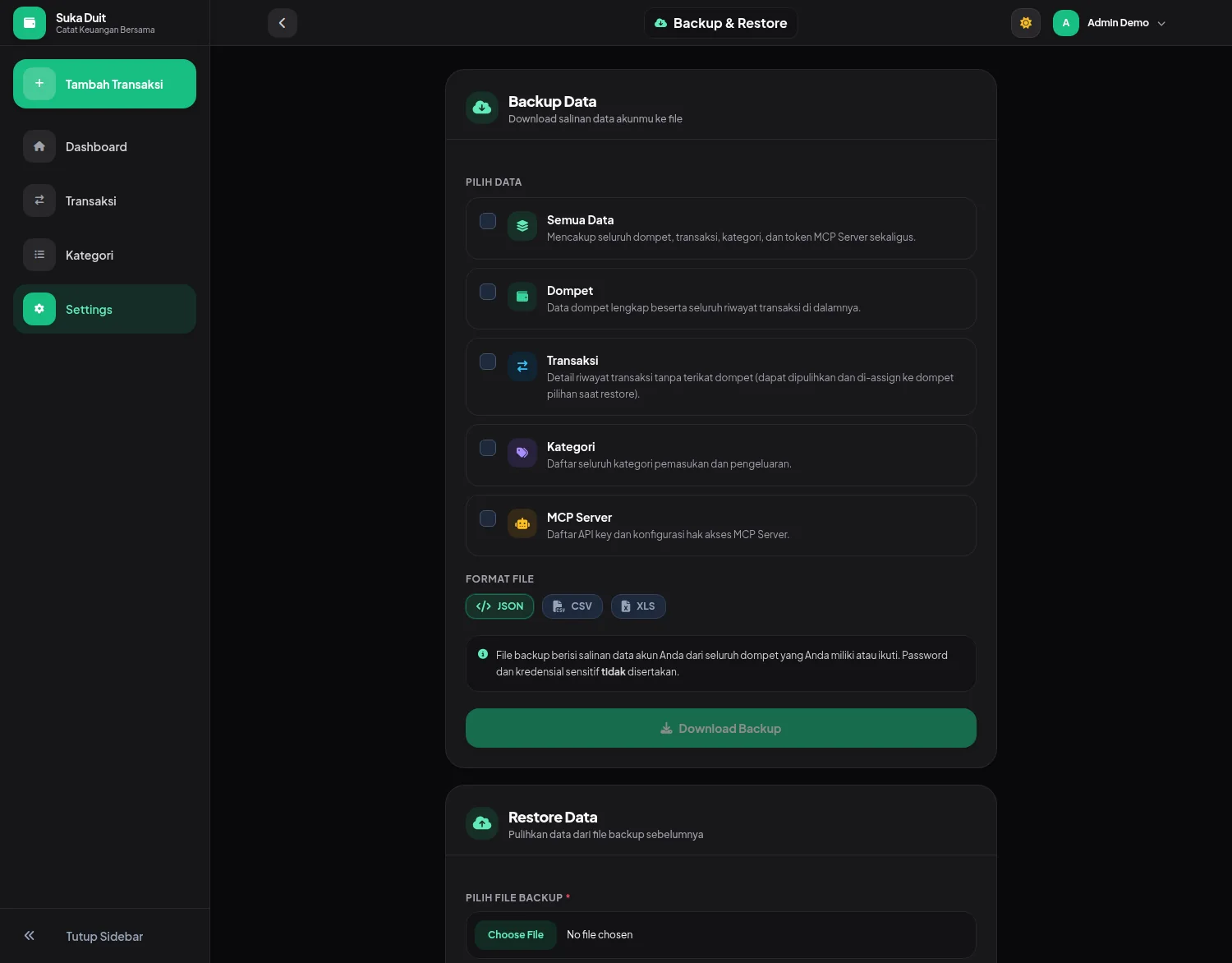
/settings/backupUnduh salinan data akun dalam format JSON, lalu pulihkan lagi dari file backup kapan pun dibutuhkan.
- Pilih cakupan backup: semua data, atau hanya dompet, transaksi, kategori, dan konfigurasi MCP tertentu.
- Unduh backup sebelum melakukan perubahan besar, karena file JSON bisa di-restore kapan saja.
AI Agent lewat MCP
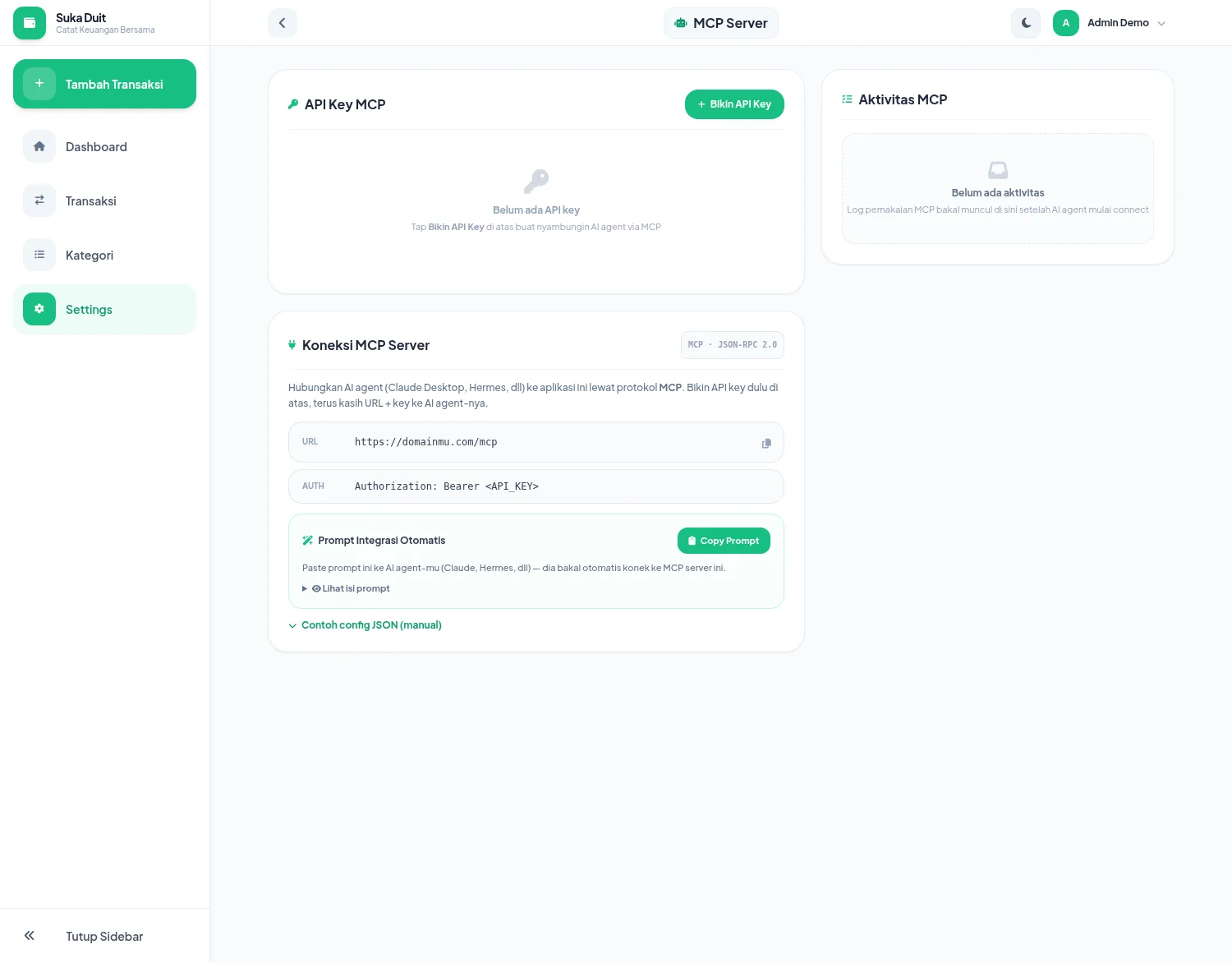
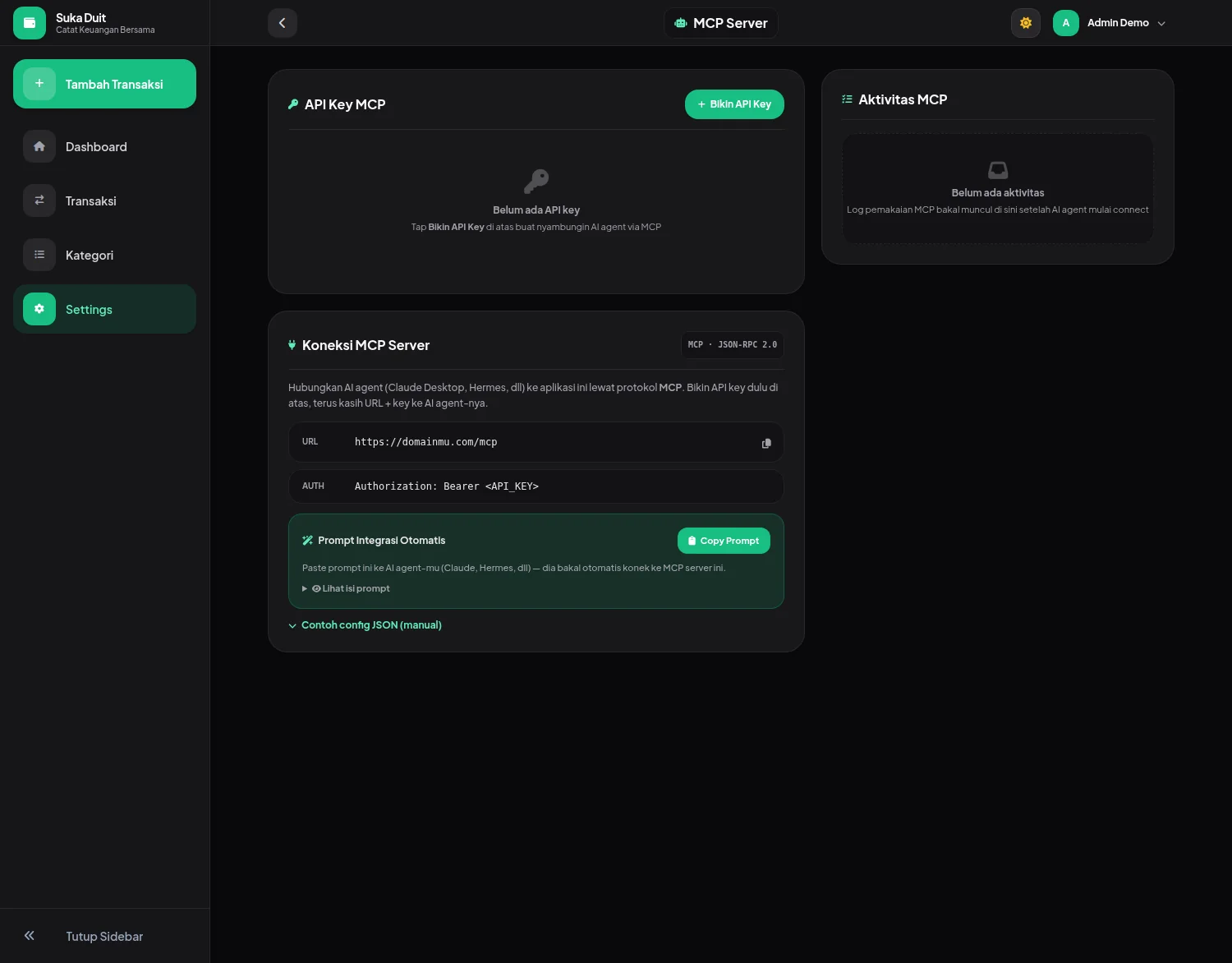
/settings/mcpSuka Duit punya MCP server bawaan, jadi AI agent seperti Claude Desktop atau Hermes bisa membaca dan mencatat keuangan langsung dari jendela chat.
- Klik Bikin API Key untuk membuat token. Tokennya cuma ditampilkan sekali, jadi salin saat itu juga.
- Berikan URL dan header Authorization ke AI agent, atau salin Prompt Integrasi Otomatis dan tempelkan ke agent-nya.
- Lihat isi prompt kalau ingin memeriksa apa yang diminta ke agent sebelum dijalankan.
- Cabut token kapan saja dari halaman ini kalau aksesnya tidak dipakai lagi.
Token hanya punya akses lewat MCP, terpisah dari sesi login browser. Mencabutnya tidak memengaruhi aksesmu sendiri.
Kelola Pengguna
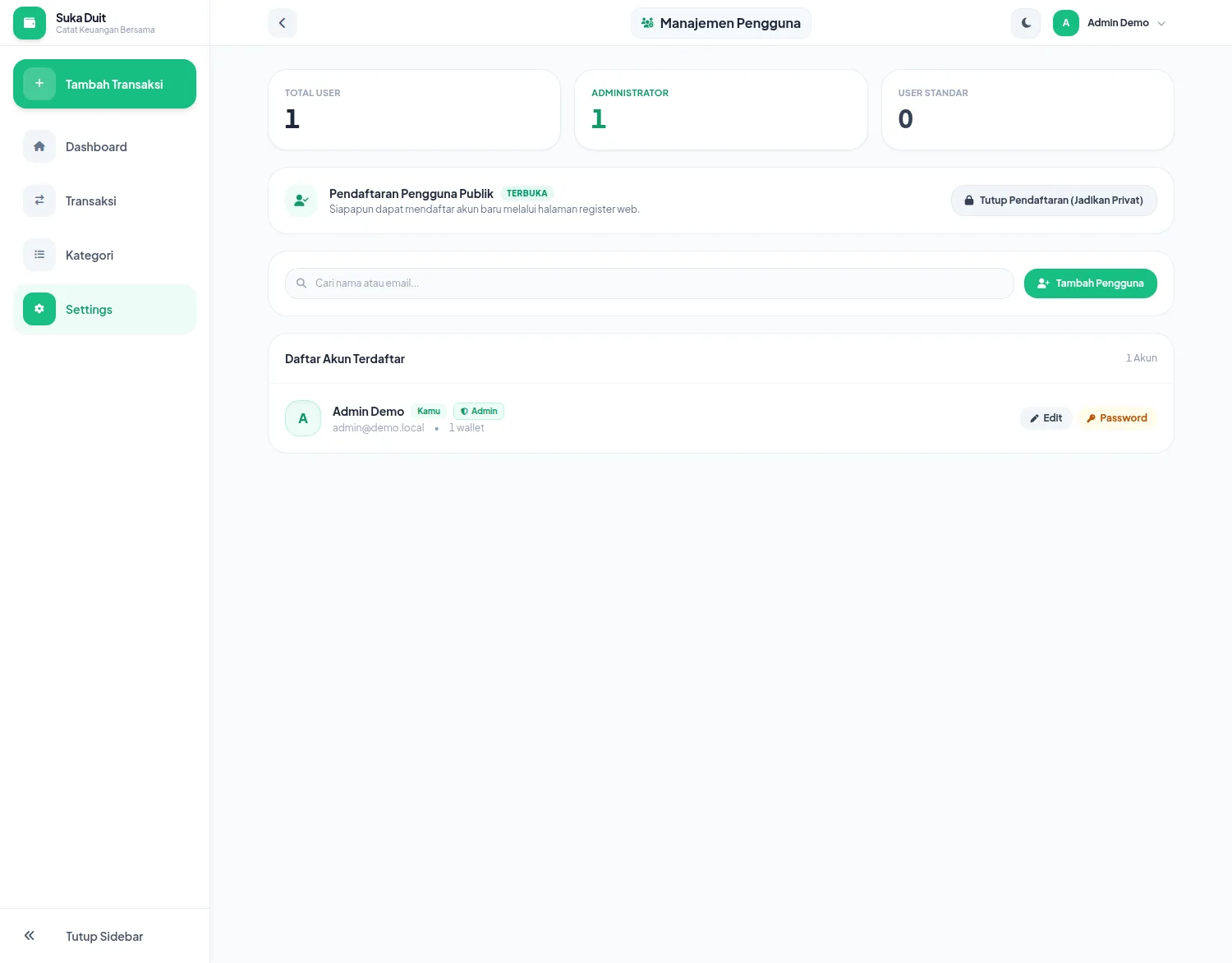
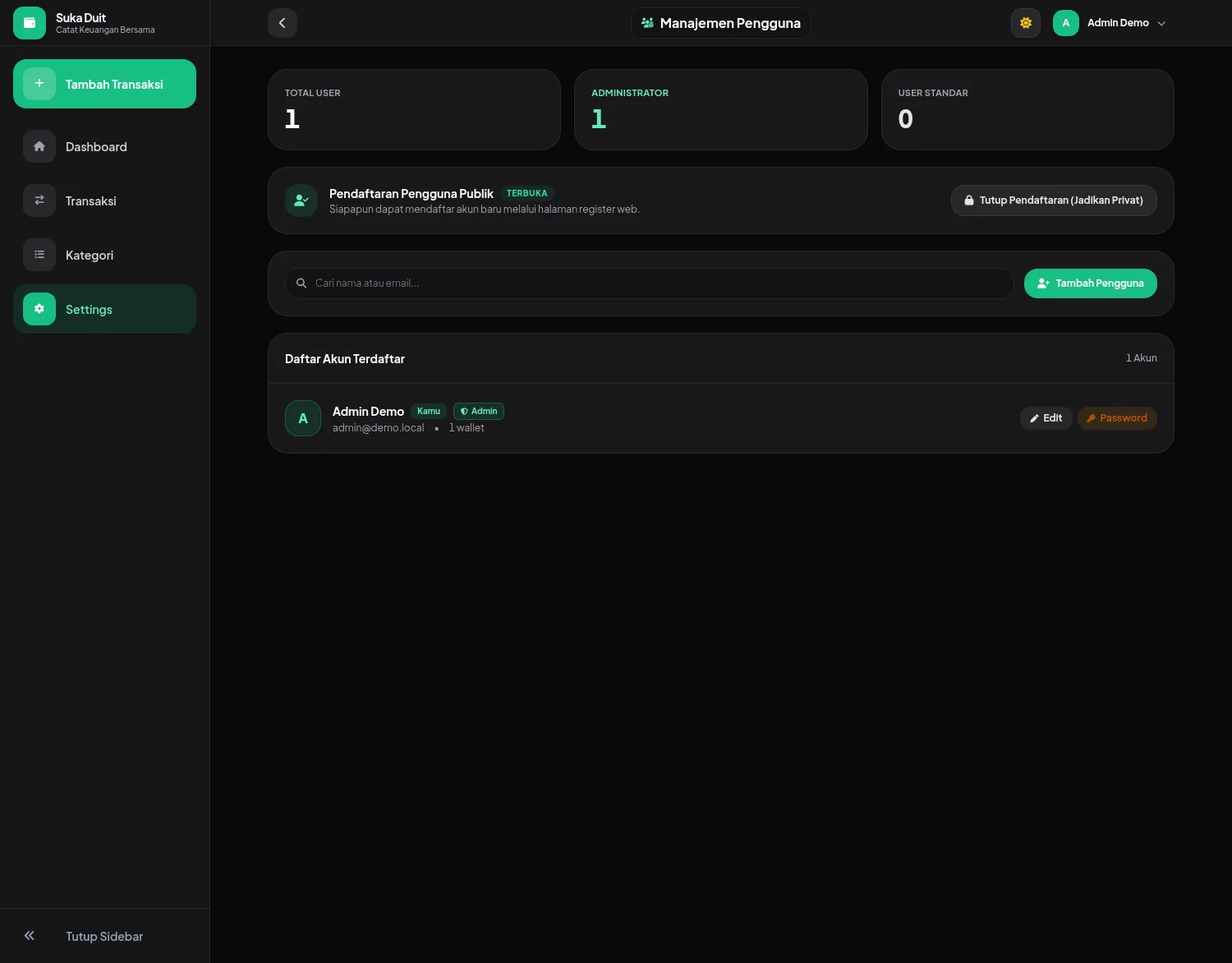
/settings/usersHalaman khusus administrator: lihat total pengguna, tambah akun baru, atur peran, dan nyalakan atau matikan pendaftaran publik.
- Tambah pengguna dengan nama, email, dan password sementara.
- Ubah peran antara User Standar dan Administrator, atau ganti password mereka.
- Matikan Pendaftaran Pengguna Publik kalau aplikasinya hanya untuk lingkungan tertutup.
Administrator bisa melihat pengaturan identitas aplikasi; user standar tidak melihat kartu itu sama sekali.
Identitas Aplikasi
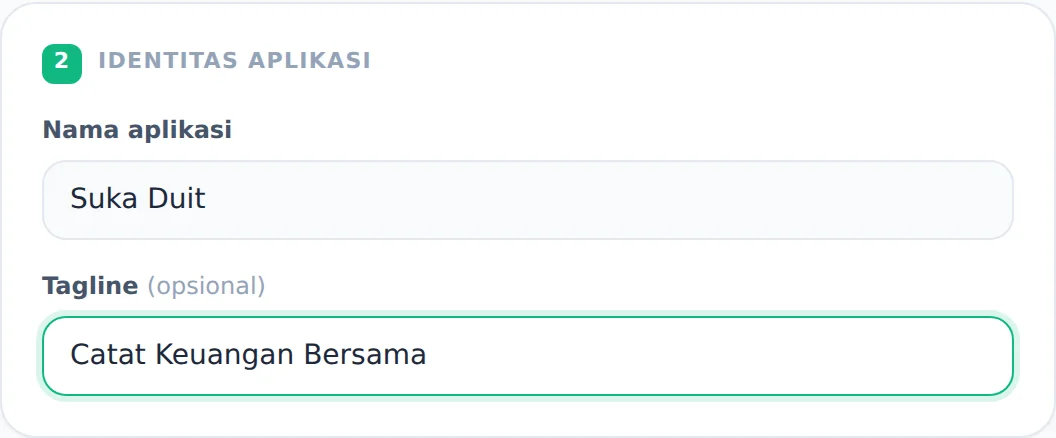
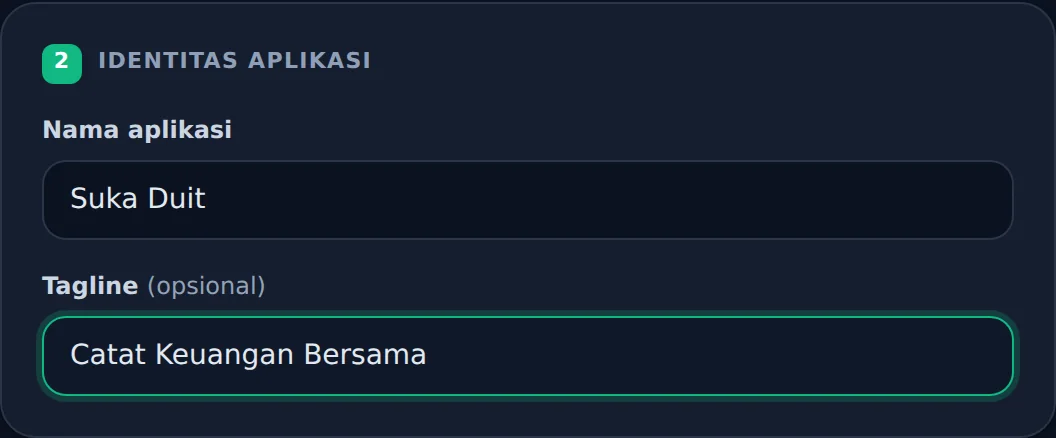
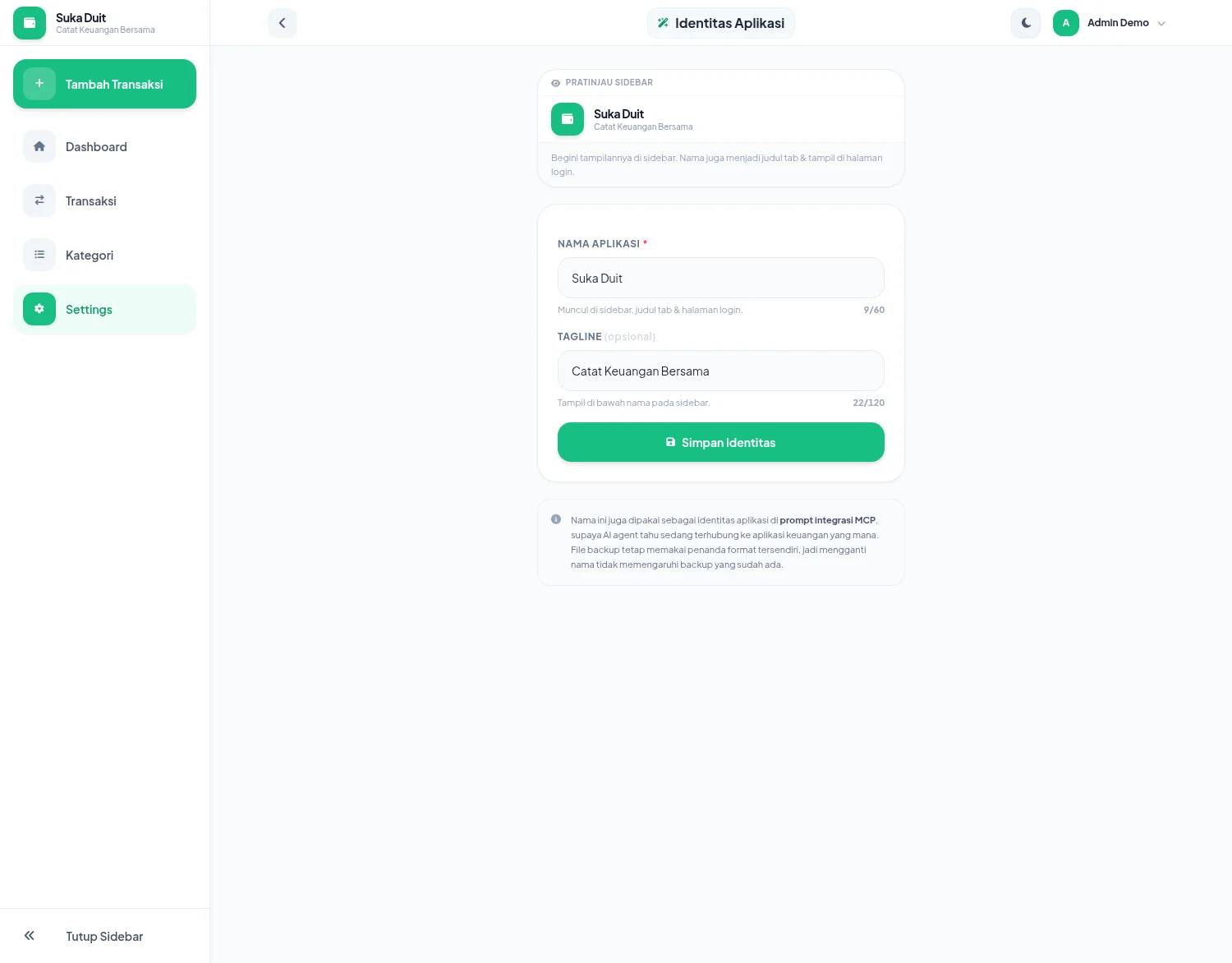
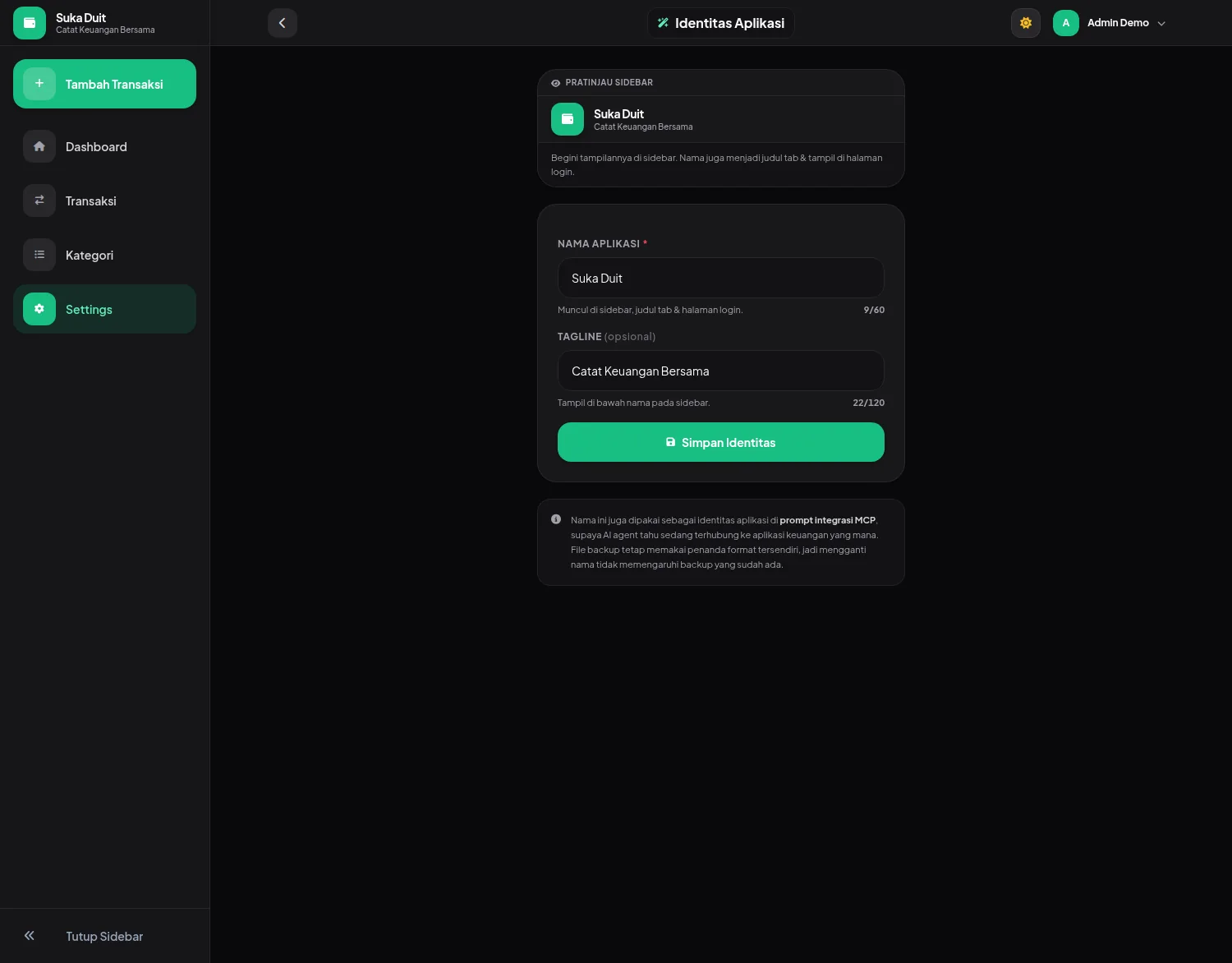
/settings/identityGanti nama dan tagline aplikasi langsung dari dalam aplikasi. Perubahan berlaku di sidebar, judul halaman, sampai nama aplikasi pada manifest PWA.
- Isi nama aplikasi dan tagline, lalu simpan.
- Pratinjau sidebar di sampingnya menunjukkan hasilnya sebelum disimpan.
- Untuk mengubah ikon aplikasi, ganti berkasnya di folder public/ tempat kamu memasang aplikasi.
Tampilan Mobile & PWA
semua halamanSeluruh antarmuka dirancang mobile-first. Sidebar berubah jadi laci, tombol Tambah Transaksi menempel di bagian bawah, dan aplikasi bisa dipasang ke layar utama.
- Buka aplikasi di browser ponsel, lalu pilih Tambahkan ke Layar Utama.
- Data yang diisi di ponsel dan komputer memakai database yang sama. Tidak ada sinkronisasi terpisah.
- Mode gelap ikut pilihan yang tersimpan di akunmu, jadi konsisten di semua perangkat.